 YAN
移动应用设计
Boomerang Video Editor. 短片段变成循环,视频始终可见
一款把短片段做成循环的 iPhone 剪辑应用,从项目网格一直设计到导出面板。深色界面只用一种亮粉色作点缀,让注意力留在素材上。
- 我的职责
- 产品流程与界面设计
- 项目状态
- 界面设计 · Figma 存档
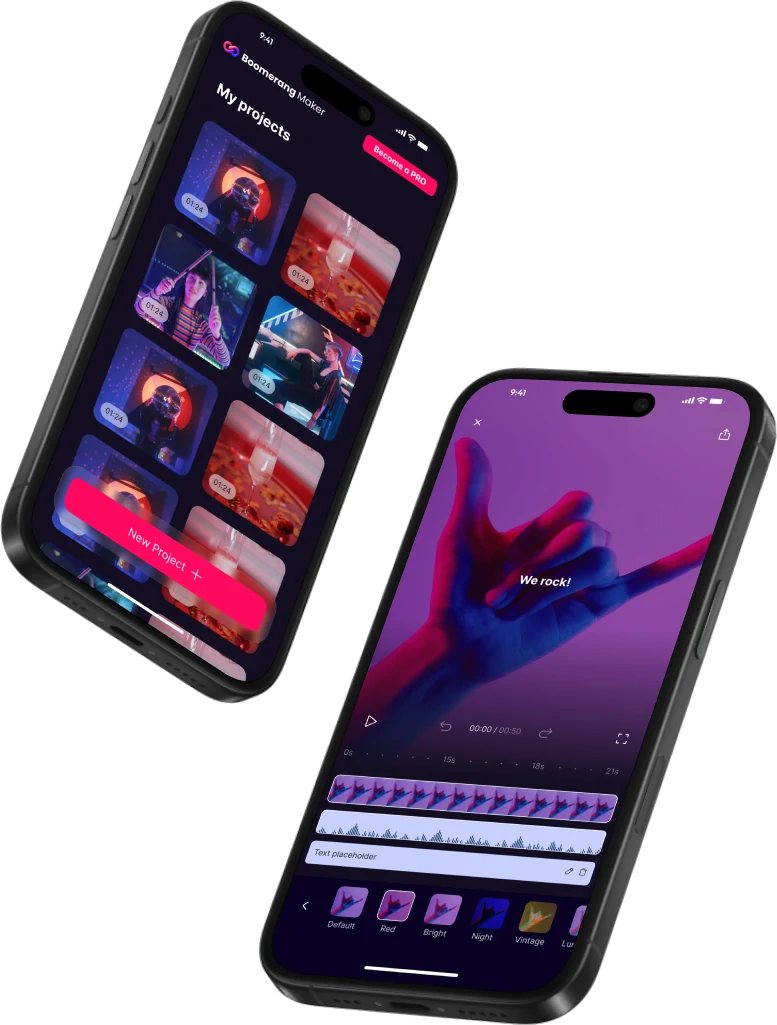
来自原始 Figma 设计文件的页面,使用示例素材。
我的贡献
Boomerang Video Editor 是一款深色的 iPhone 应用,用短片段制作循环视频。首页上它叫作 Boomerang Maker,启动页用一行字概括了这个想法:“Create loops that Wow!”
我设计了从新手引导到导出的完整流程,中间经过首页、素材选择、付费墙、裁剪、编辑和滤镜。这个案例只讲编辑决策体现得最清楚的那几个页面。
视频占据屏幕
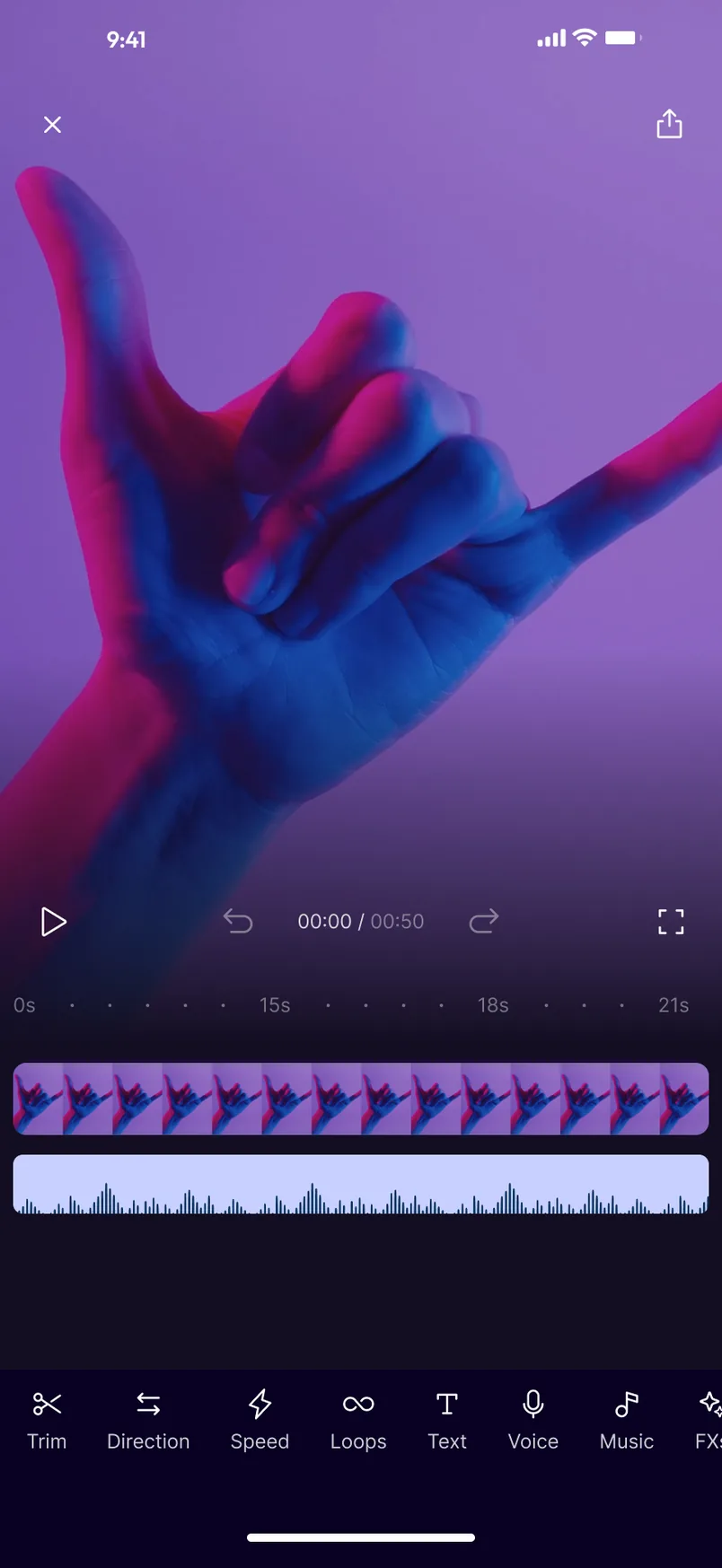
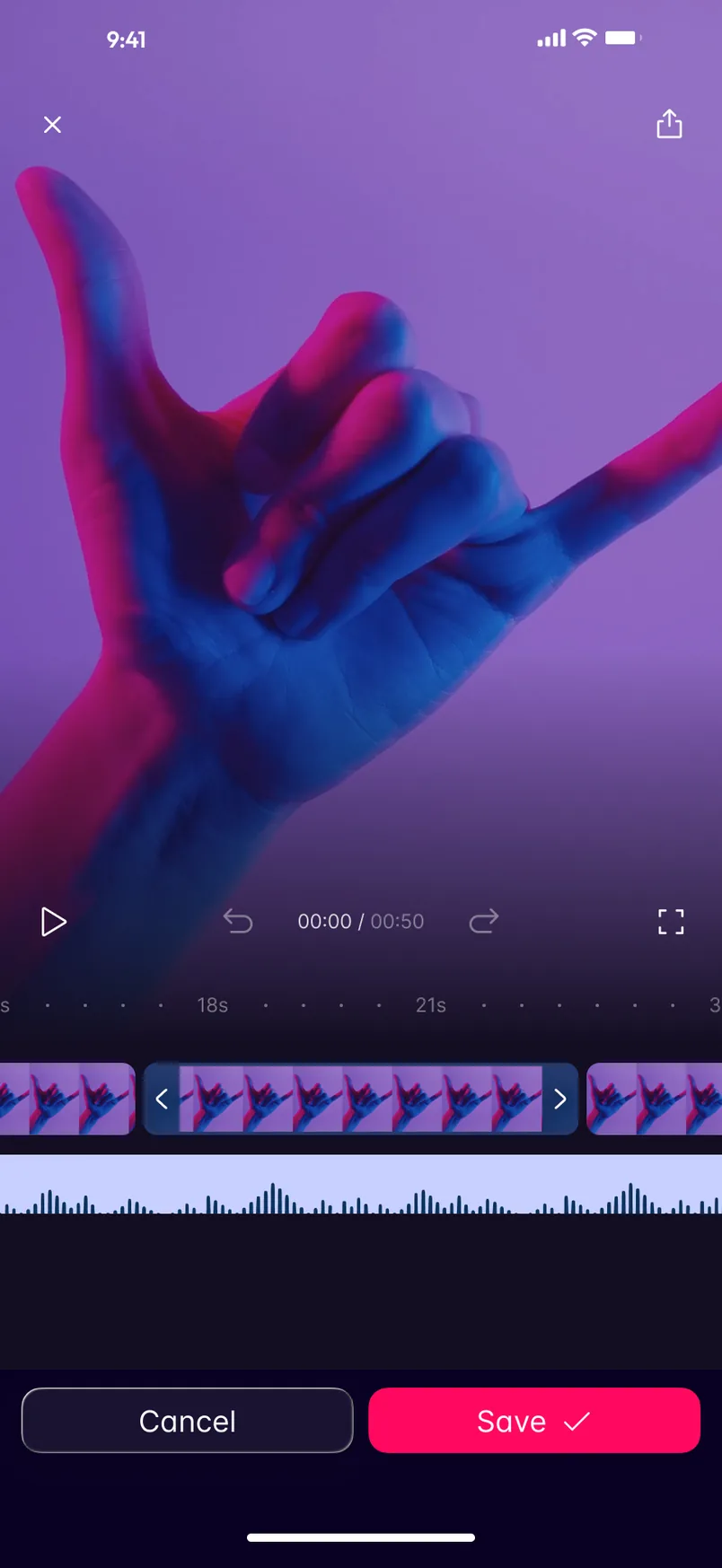
在编辑页面上,视频铺满时间线以上的全部空间,控件放在一层从素材里延伸出来的深色渐变上。播放、撤销、重做、00:00 / 00:50 时间显示和全屏共用一行,就在它们所控制的轨道正上方。
它们下方,视频和音频共用一把标尺。工具排成单独一行,沿底部延伸并超出屏幕边缘:Trim、Direction、Speed、Loops、Text、Voice、Music 和 FXs。每个工具都是图标配文字,所以没有哪个工具只靠图标来表意。
一次只做一件事
Trim 只改变屏幕的下半部分。工具栏让位给 Cancel 和 Save,选中的片段位于时间线上的两个手柄之间。唯一还要决定的,是视频从哪里开始、到哪里结束。
编辑前后
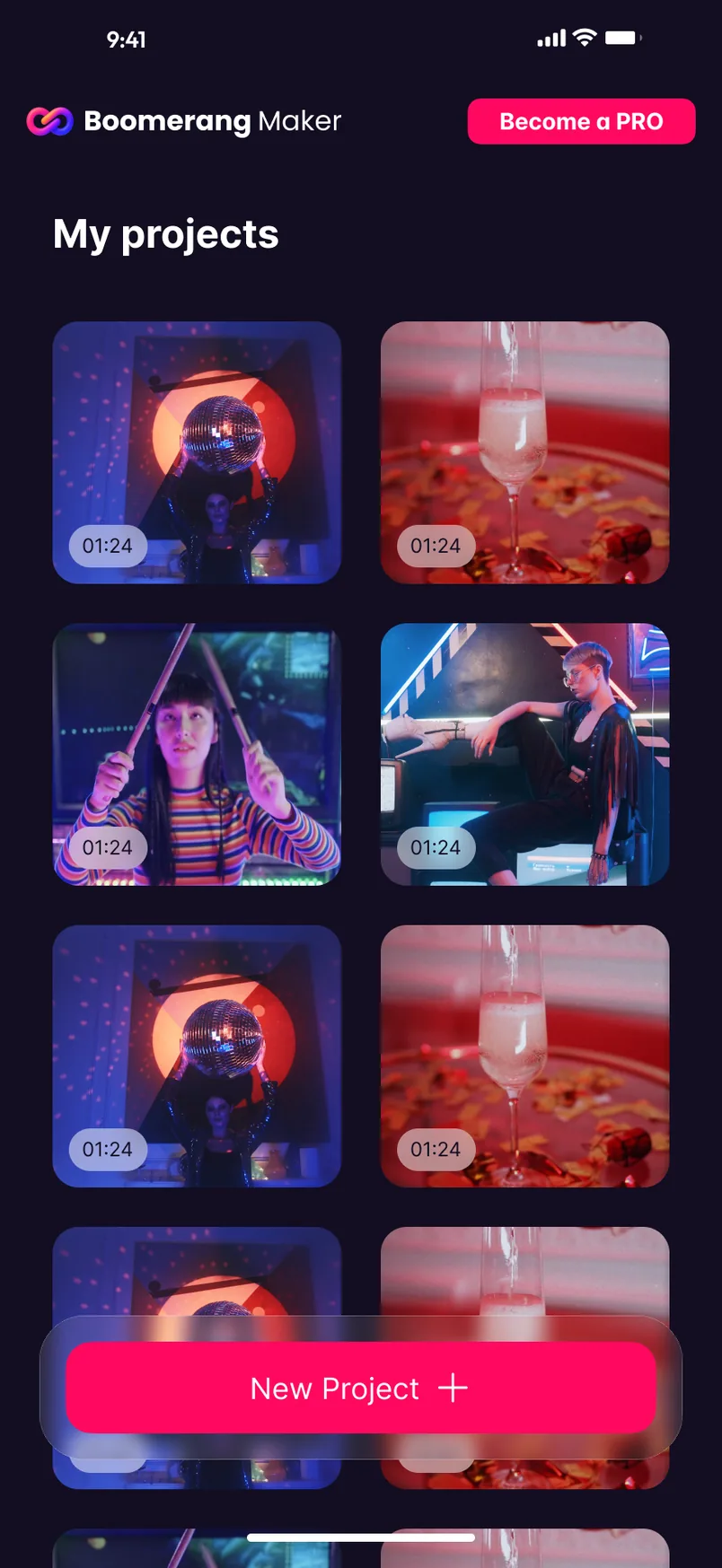
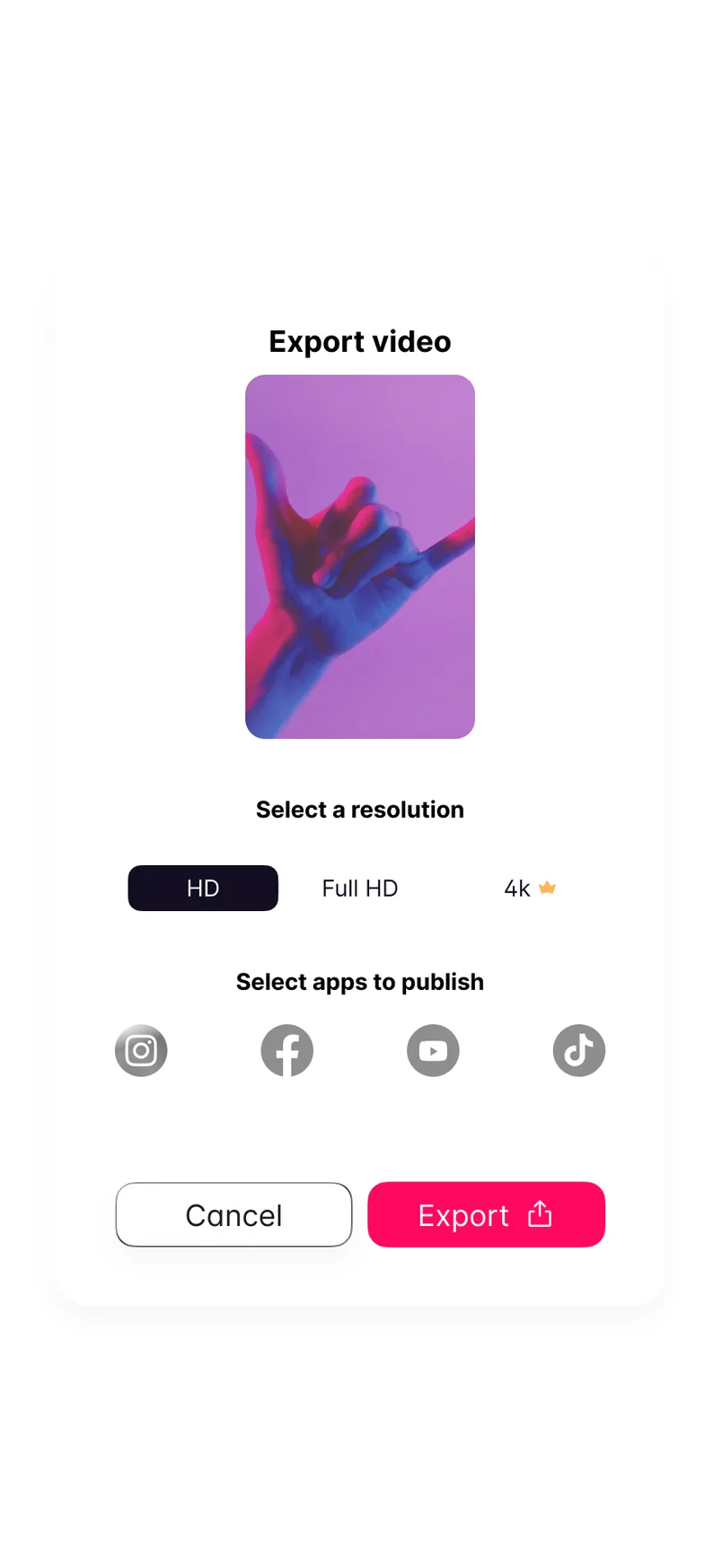
首页用两列网格显示项目和它们的时长,网格上方是一个固定在内容之上的 New Project 按钮。在另一端,导出面板问了两件事:分辨率,其中 4K 用一个小皇冠标出,以及要发布到哪些应用。
粉色始终跟着下一步:New Project、Save、Export。它也用来标记 Become a PRO,这是首页上唯一处在编辑流程之外的操作。