 YAN
Design de app mobile
Boomerang Video Editor. Clipes curtos viram loops, com o vídeo sempre à vista
Um editor para iPhone que transforma clipes curtos em loops, desenhado da grade de projetos à tela de exportação. A interface escura, com um único destaque em rosa-choque, mantém a atenção no vídeo.
- Meu papel
- Fluxos de produto e design de interface
- Status do projeto
- Design de interface · Acervo do Figma
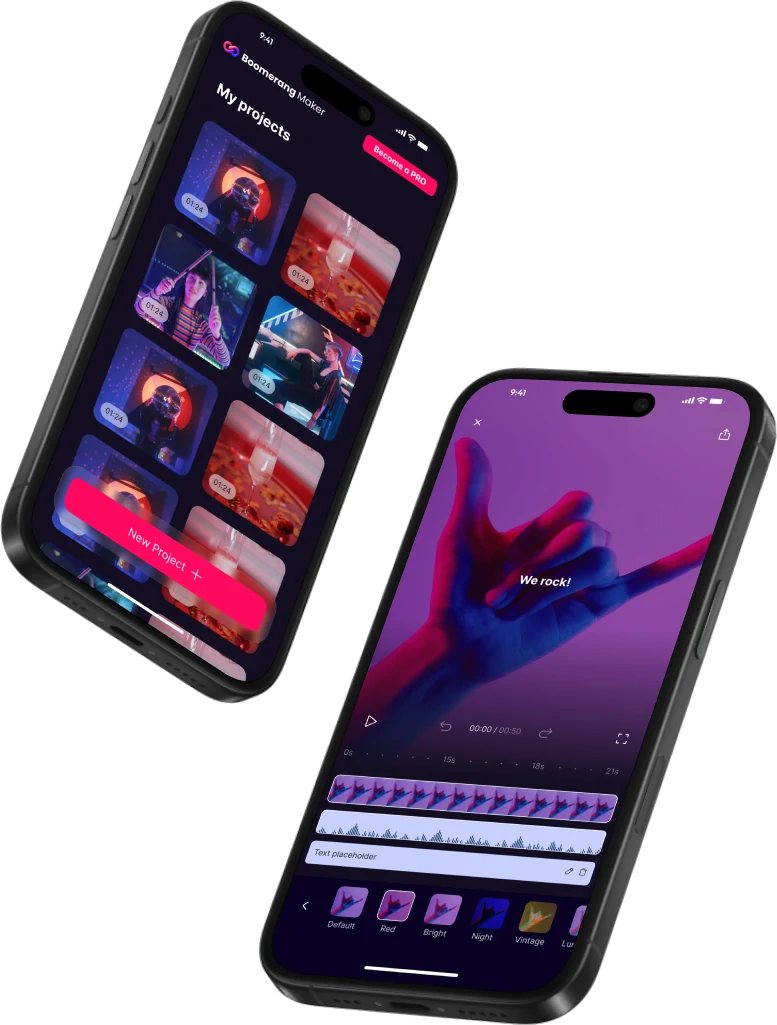
Telas do arquivo de design original no Figma, com vídeos de exemplo.
Minha contribuição
Boomerang Video Editor é um app escuro para iPhone que cria loops a partir de clipes curtos. A home chama o app de Boomerang Maker, e o splash resume a ideia em uma linha: “Create loops that Wow!”
Desenhei o fluxo do onboarding à exportação, passando por home, seleção de mídia, paywall, corte, edição e filtros. Este case fica nas telas em que as decisões de edição aparecem com mais clareza.
A tela é do clipe
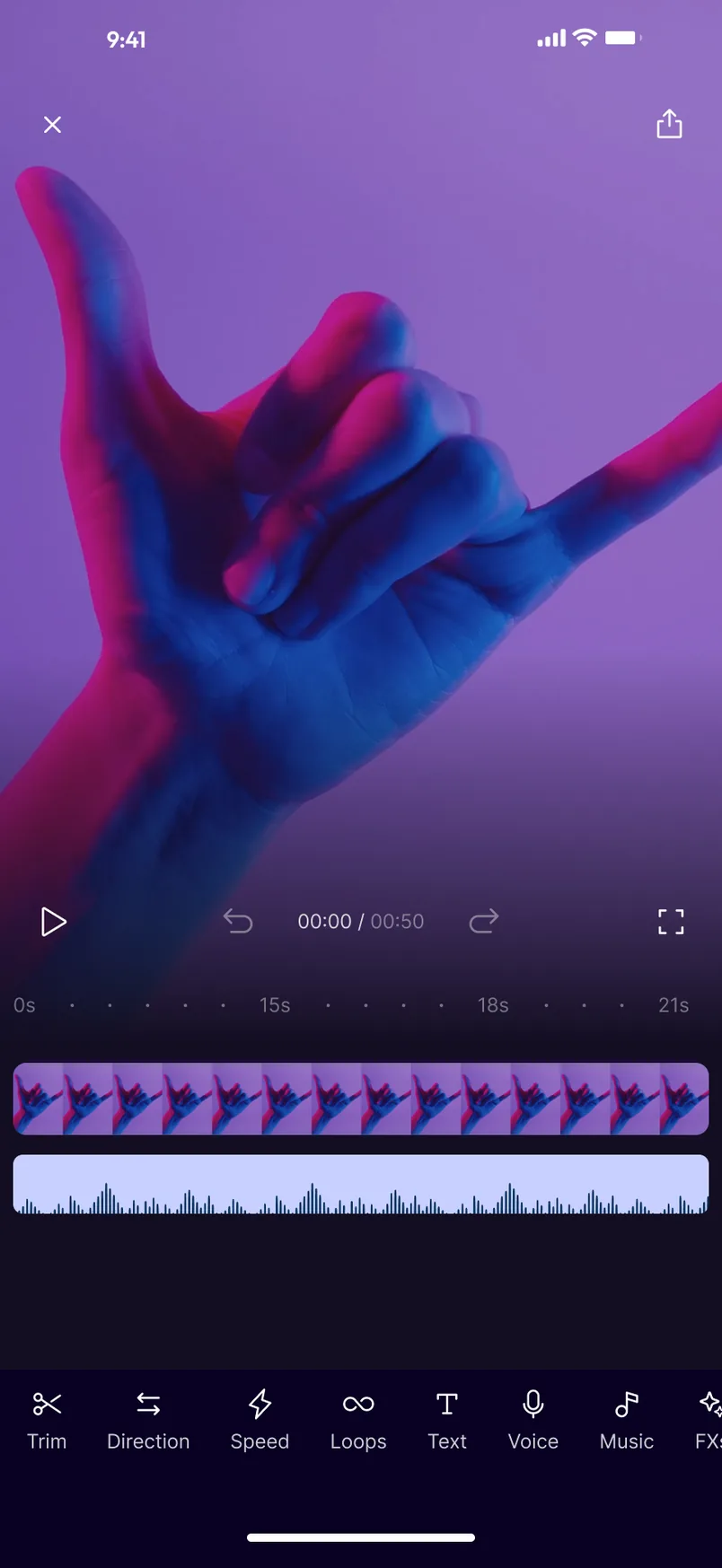
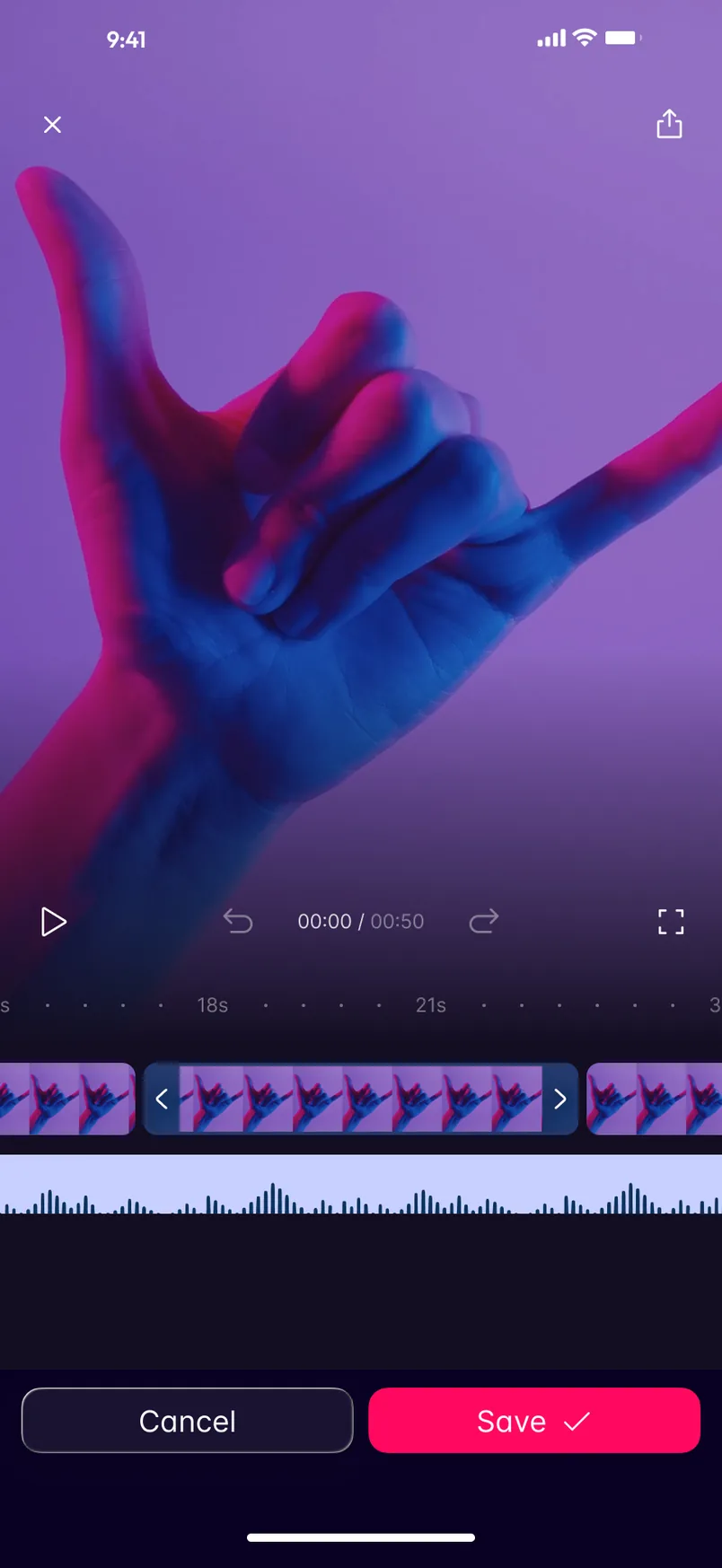
Na tela de edição, o clipe ocupa tudo acima da timeline, e os controles ficam sobre um degradê escuro que nasce da própria imagem. Play, desfazer e refazer, o contador 00:00 / 00:50 e a tela cheia dividem uma só linha, logo acima das faixas que eles controlam.
Abaixo, vídeo e áudio dividem a mesma régua. As ferramentas ficam em uma única fileira na base, que continua além da borda da tela: Trim, Direction, Speed, Loops, Text, Voice, Music e FXs. Cada uma junta ícone e palavra, então nada depende só do símbolo.
Uma tarefa por vez
Trim muda só a metade de baixo da tela. A fileira de ferramentas dá lugar a Cancel e Save, e o trecho selecionado fica entre duas alças na timeline. A única decisão em aberto é onde o clipe começa e termina.
Antes e depois da edição
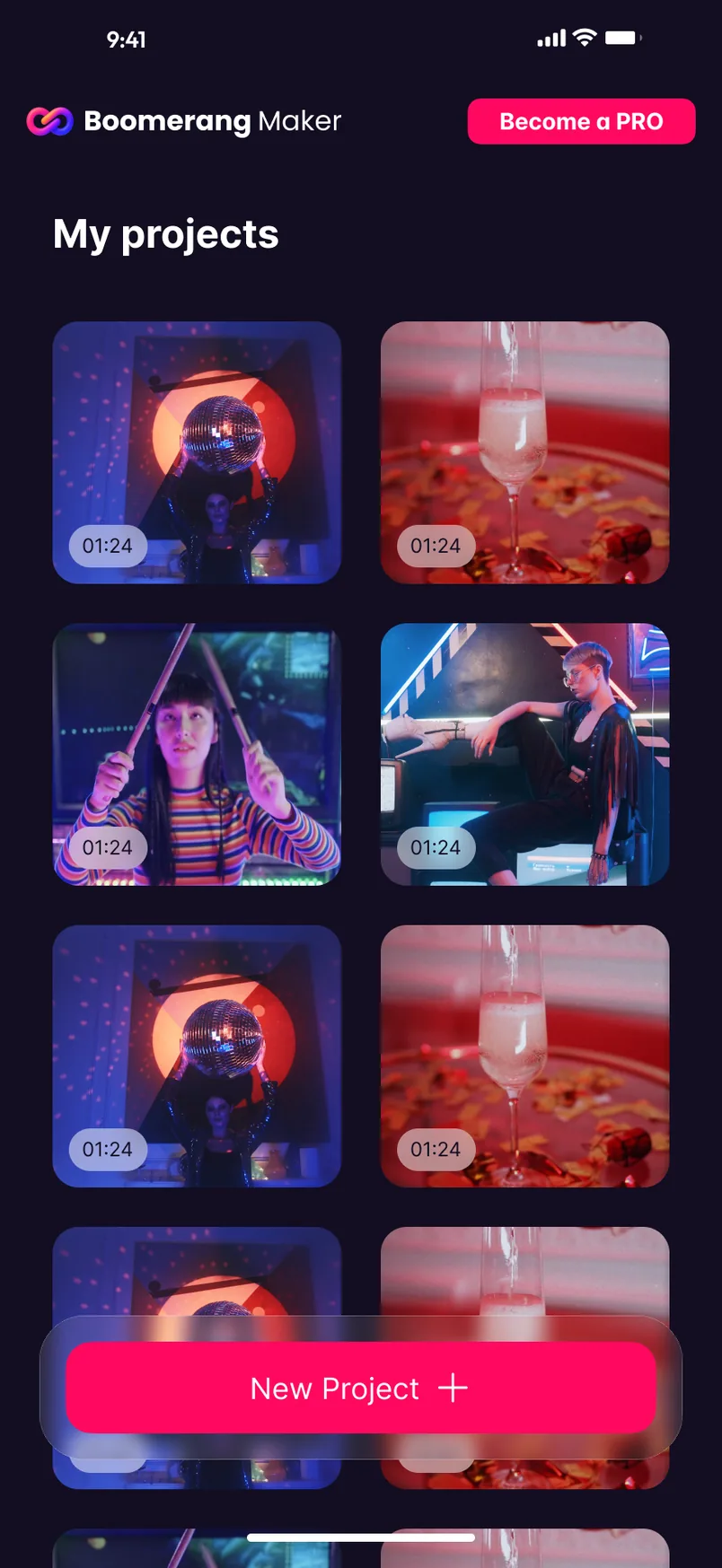
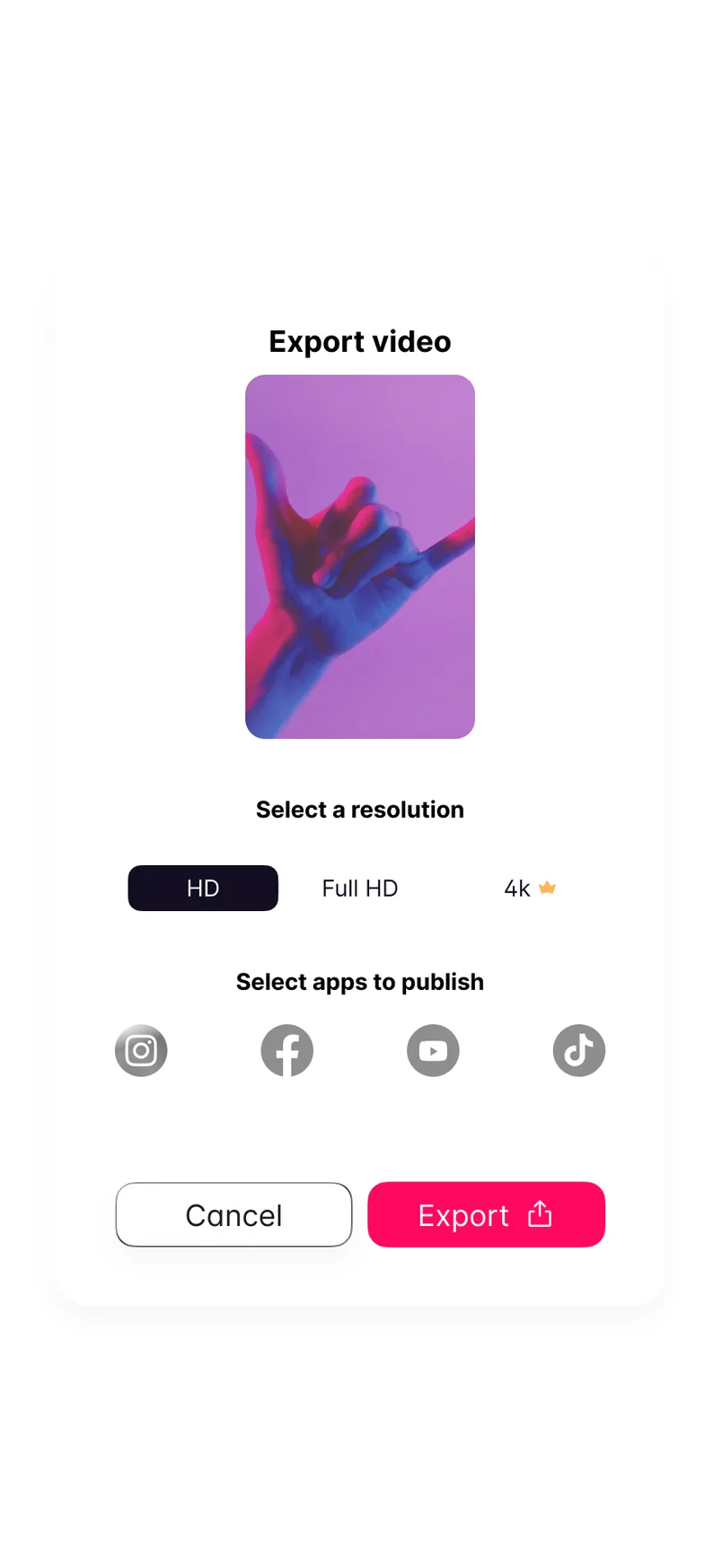
A home mostra os projetos em uma grade de duas colunas, com a duração de cada um, sob um botão New Project que fica fixo sobre o conteúdo. Na outra ponta, a tela de exportação pede duas coisas: a resolução, com o 4K marcado por uma pequena coroa, e os apps onde publicar.
O rosa acompanha o próximo passo do começo ao fim: New Project, Save, Export. Ele também marca Become a PRO, a única ação da home que fica fora do fluxo de edição.