 YAN
تصميم تطبيق للهاتف المحمول
Boomerang Video Editor. مقاطع قصيرة تتحول إلى مقاطع متكررة، والفيديو دائمًا أمام العين
محرر لهاتف iPhone لتحويل المقاطع القصيرة إلى مقاطع متكررة، صمّمته من شبكة المشاريع إلى ورقة التصدير. تُبقي الواجهة الداكنة بلون تمييز وردي فاقع واحد الانتباه على اللقطات.
- دوري
- مسارات المنتج وتصميم الواجهة
- حالة المشروع
- تصميم الواجهة · أرشيف Figma
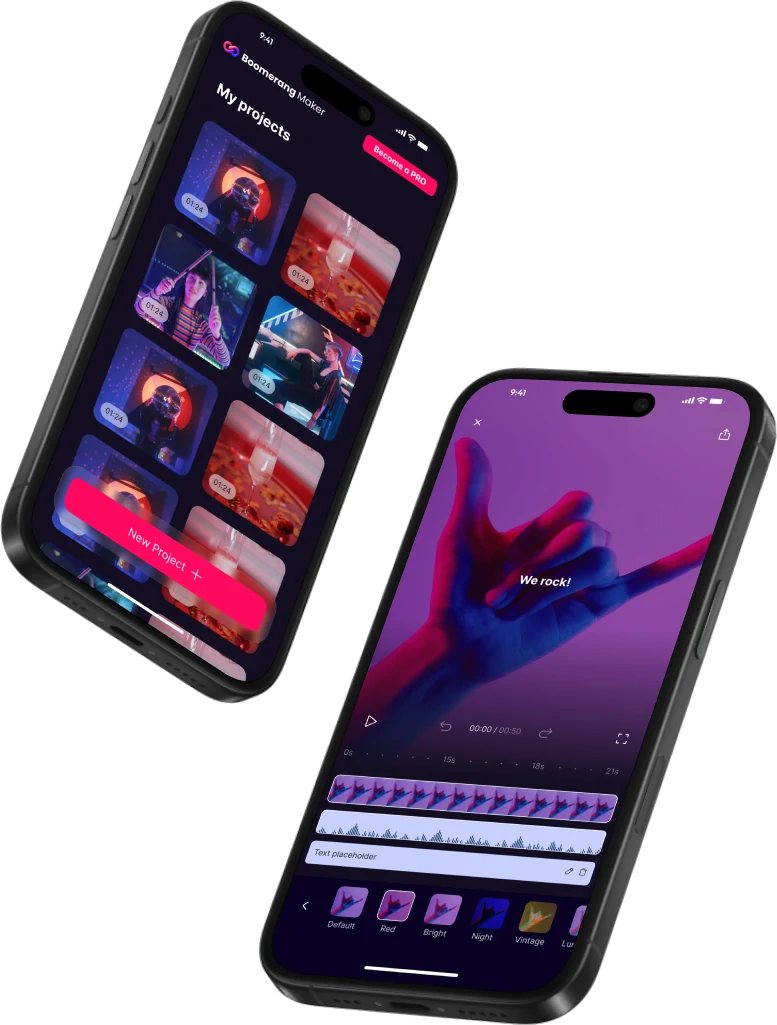
شاشات من ملف التصميم الأصلي في Figma، بلقطات تجريبية.
مساهمتي
Boomerang Video Editor تطبيق iPhone بواجهة داكنة لصنع مقاطع متكررة من مقاطع قصيرة. تسميه شاشته الرئيسية Boomerang Maker، وتلخص شاشة البداية الفكرة في سطر واحد: “Create loops that Wow!”
صمّمت المسار من التهيئة الأولية مرورًا بالشاشة الرئيسية واختيار الوسائط وجدار الدفع والقص والتحرير والفلاتر والتصدير. تركّز دراسة الحالة هذه على الشاشات التي تظهر فيها قرارات التحرير بأوضح صورة.
الشاشة للمقطع
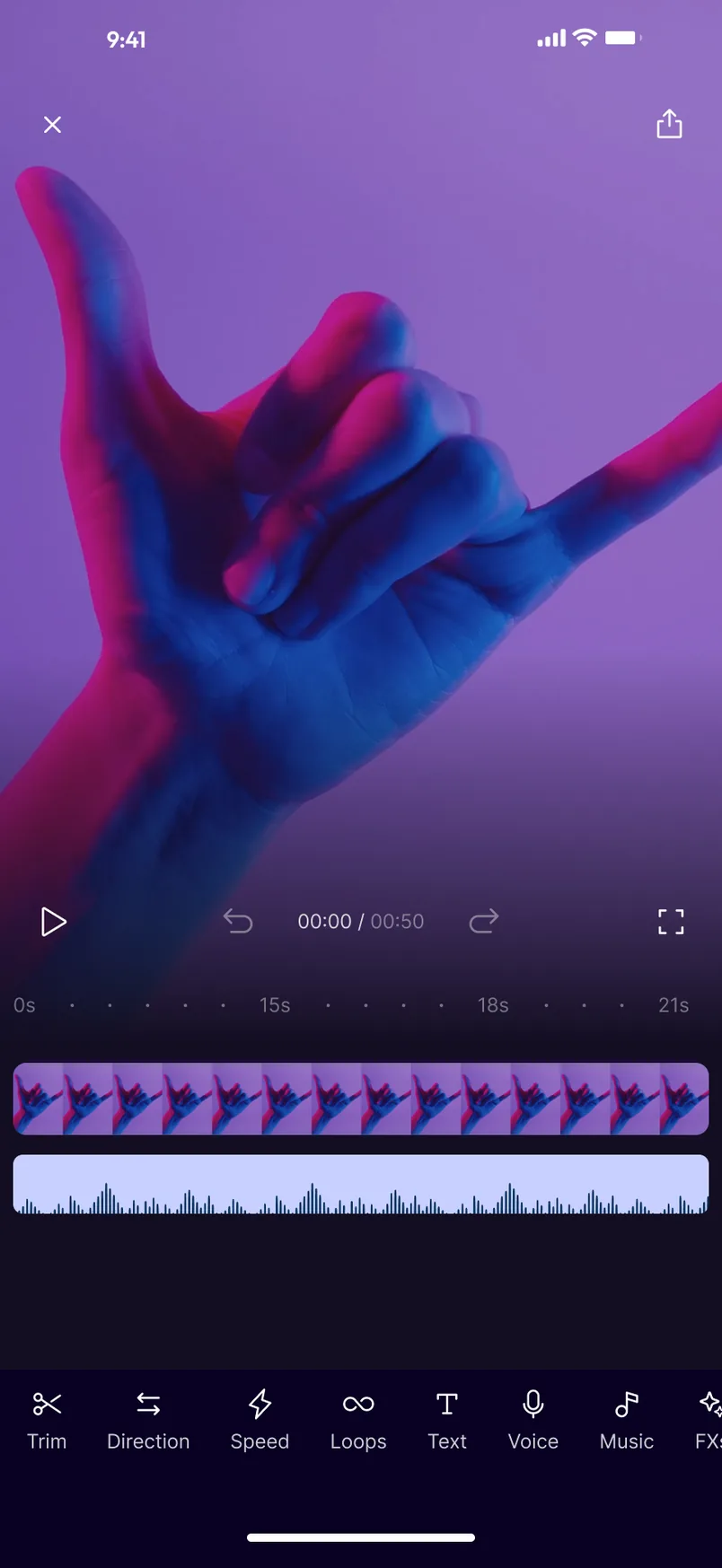
في شاشة التحرير يملأ المقطع كل ما فوق الخط الزمني، وتستقر عناصر التحكم على تدرّج داكن ينبثق من اللقطات. يتشارك التشغيل والتراجع والإعادة والعداد 00:00 / 00:50 وملء الشاشة سطرًا واحدًا، مباشرة فوق المسارات التي تتحكم فيها.
تحت ذلك يتشارك الفيديو والصوت مسطرة واحدة. أما الأدوات فتمتد في صف واحد على طول الأسفل يتجاوز حافة الشاشة: Trim وDirection وSpeed وLoops وText وVoice وMusic وFXs. تقرن كل أداة أيقونة بكلمة، فلا يعتمد شيء على الرمز وحده.
مهمة واحدة في كل مرة
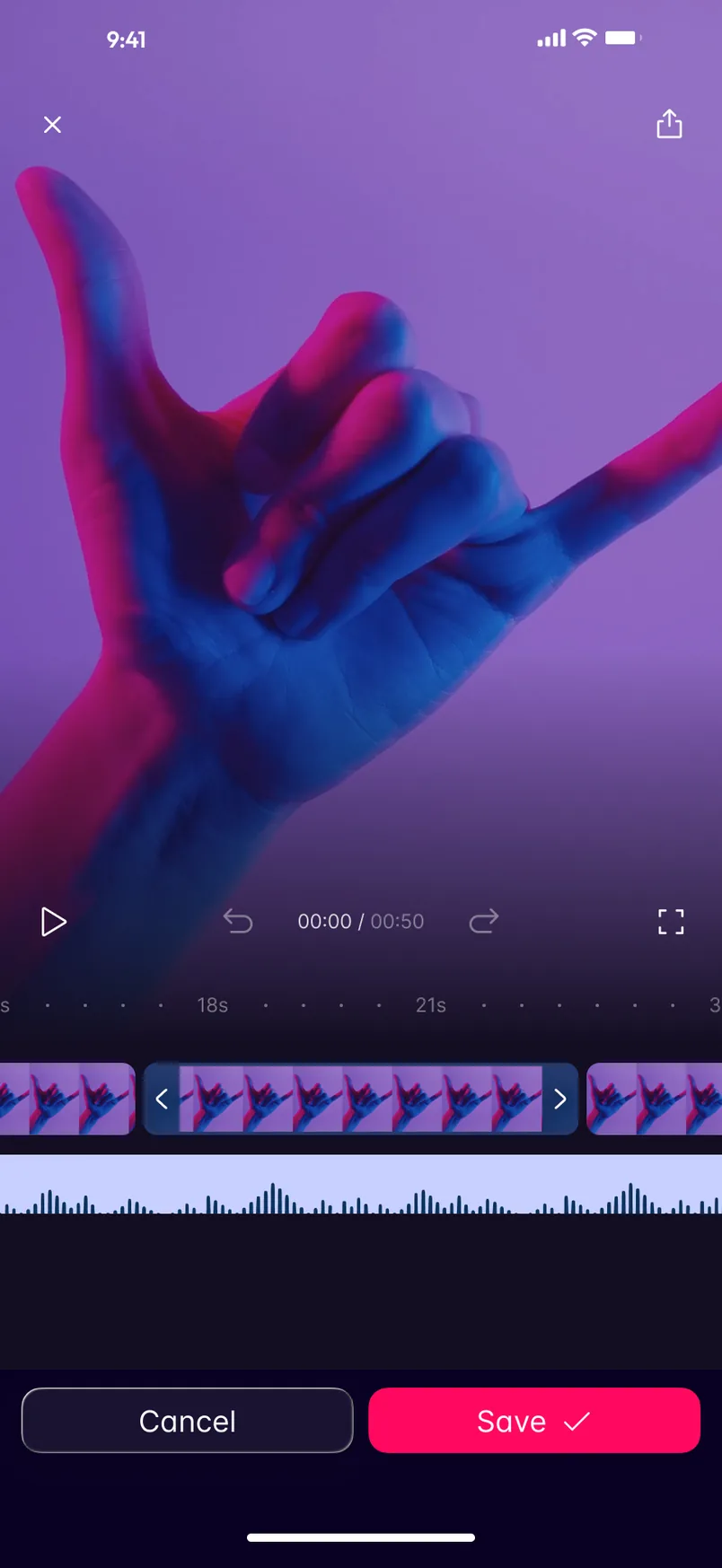
يغيّر Trim النصف السفلي من الشاشة فقط. يحل Cancel وSave محل صف الأدوات، ويقع الجزء المحدد بين مقبضين على الخط الزمني. القرار الوحيد المتبقي هو أين يبدأ المقطع وأين ينتهي.
قبل التحرير وبعده
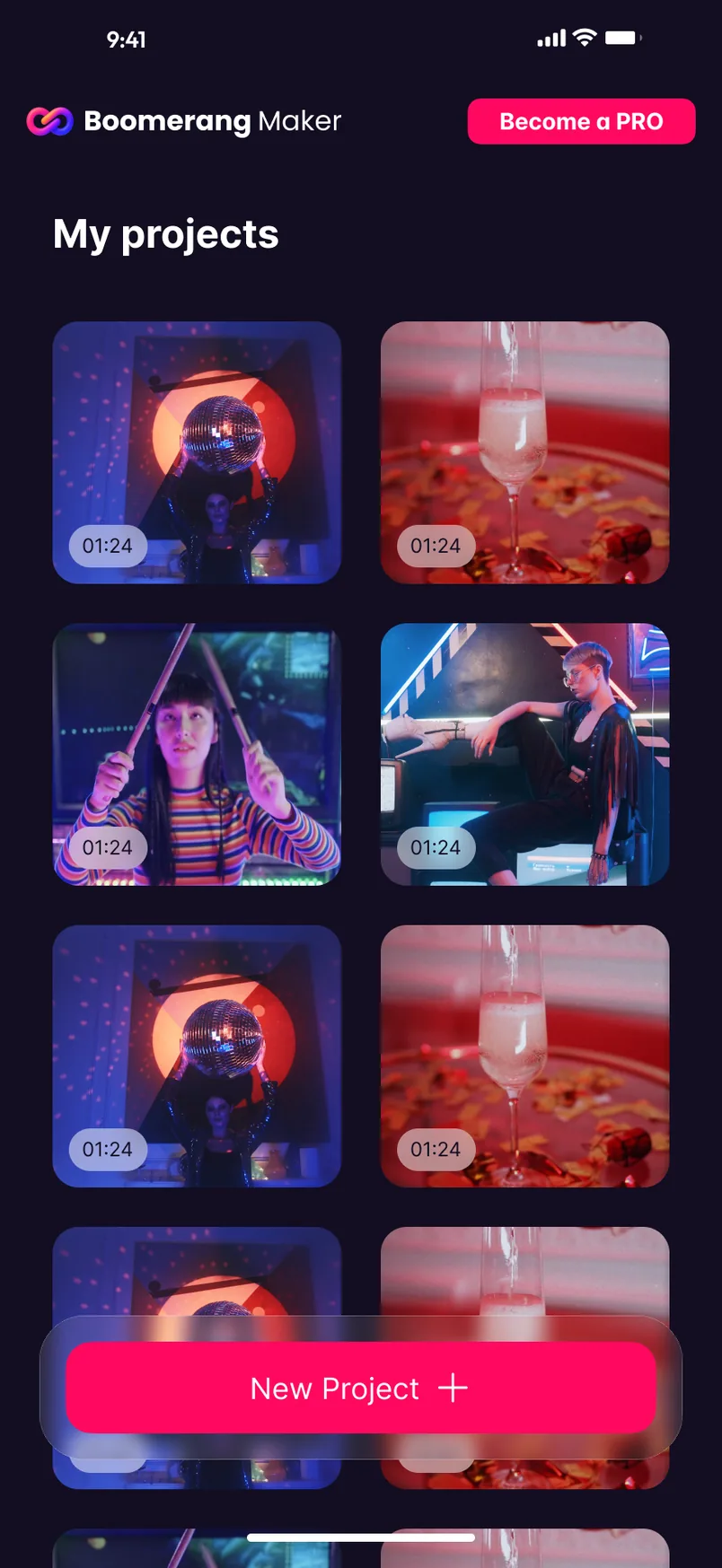
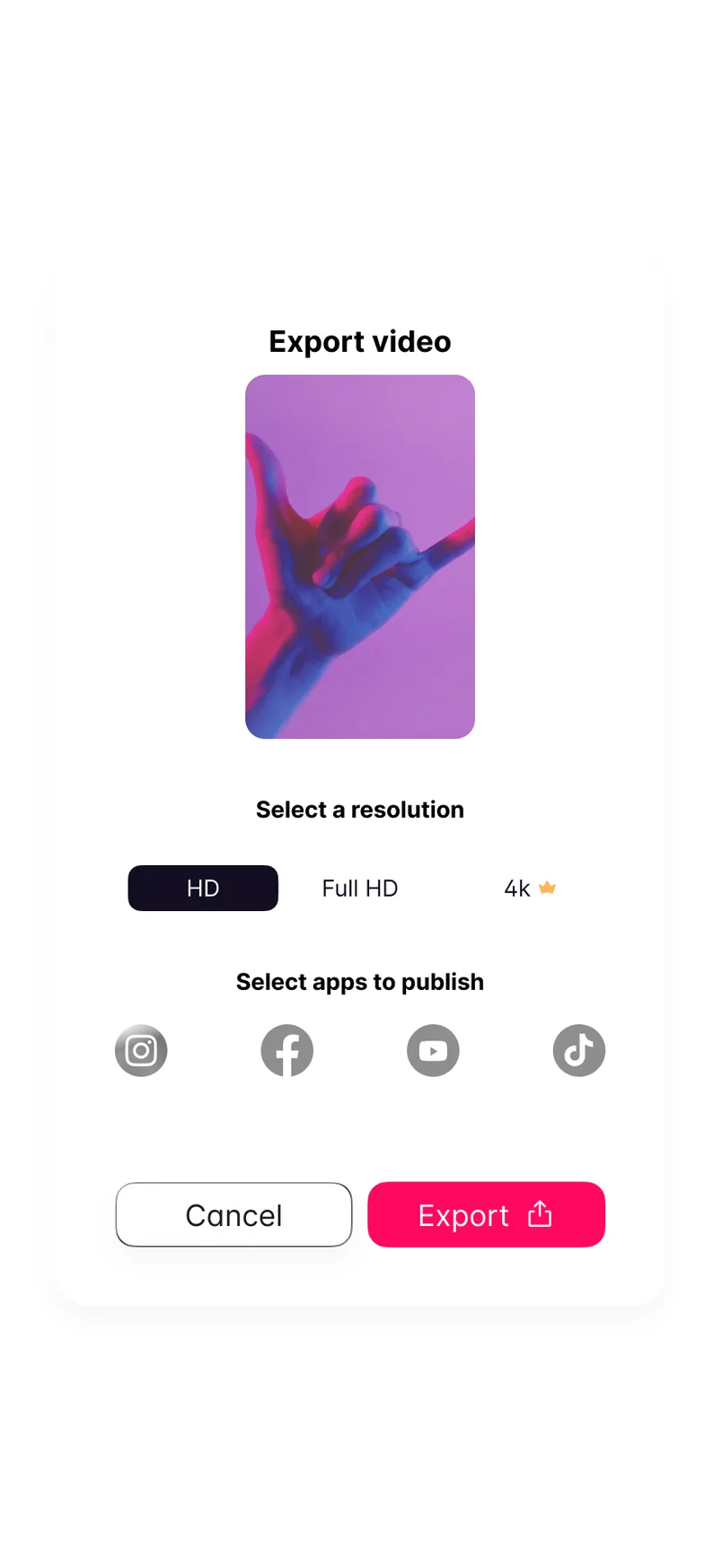
تعرض الشاشة الرئيسية المشاريع في شبكة من عمودين مع مدة كل منها، تحت زر New Project الذي يبقى ثابتًا فوق المحتوى. على الطرف الآخر تسأل ورقة التصدير عن أمرين: الدقة، ويحمل خيار 4K تاجًا صغيرًا، والتطبيقات المراد النشر عليها.
يرافق اللون الوردي الخطوة التالية من البداية إلى النهاية: New Project وSave وExport. كما يميّز Become a PRO، الإجراء الوحيد في الشاشة الرئيسية الذي يقع خارج مسار التحرير.