 YAN
Diseño de app móvil
Boomerang Video Editor. De clips cortos a loops, con el video siempre a la vista
Un editor para iPhone que convierte clips cortos en loops, diseñado desde la cuadrícula de proyectos hasta la hoja de exportación. Una interfaz oscura con un solo acento rosa intenso mantiene la atención en el video.
- Mi papel
- Flujos de producto y diseño de interfaz
- Estado del proyecto
- Diseño de interfaz · archivo de Figma
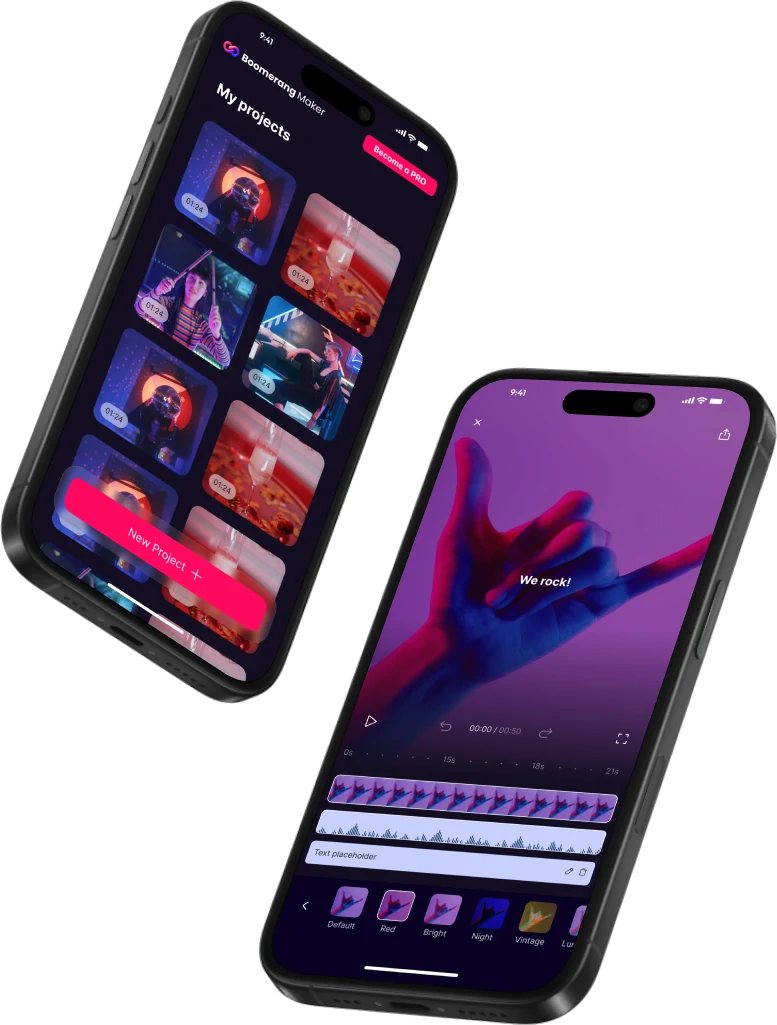
Pantallas del archivo de diseño original en Figma, con videos de ejemplo.
Mi contribución
Boomerang Video Editor es una app oscura para iPhone que sirve para hacer loops a partir de clips cortos. En su pantalla Home aparece como Boomerang Maker, y el splash resume la idea en una línea: “Create loops that Wow!”
Diseñé el flujo desde el onboarding hasta la exportación, pasando por Home, la selección de multimedia, un paywall, el recorte, la edición y los filtros. Este caso se centra en las pantallas donde las decisiones de edición se ven con más claridad.
El clip se queda con la pantalla
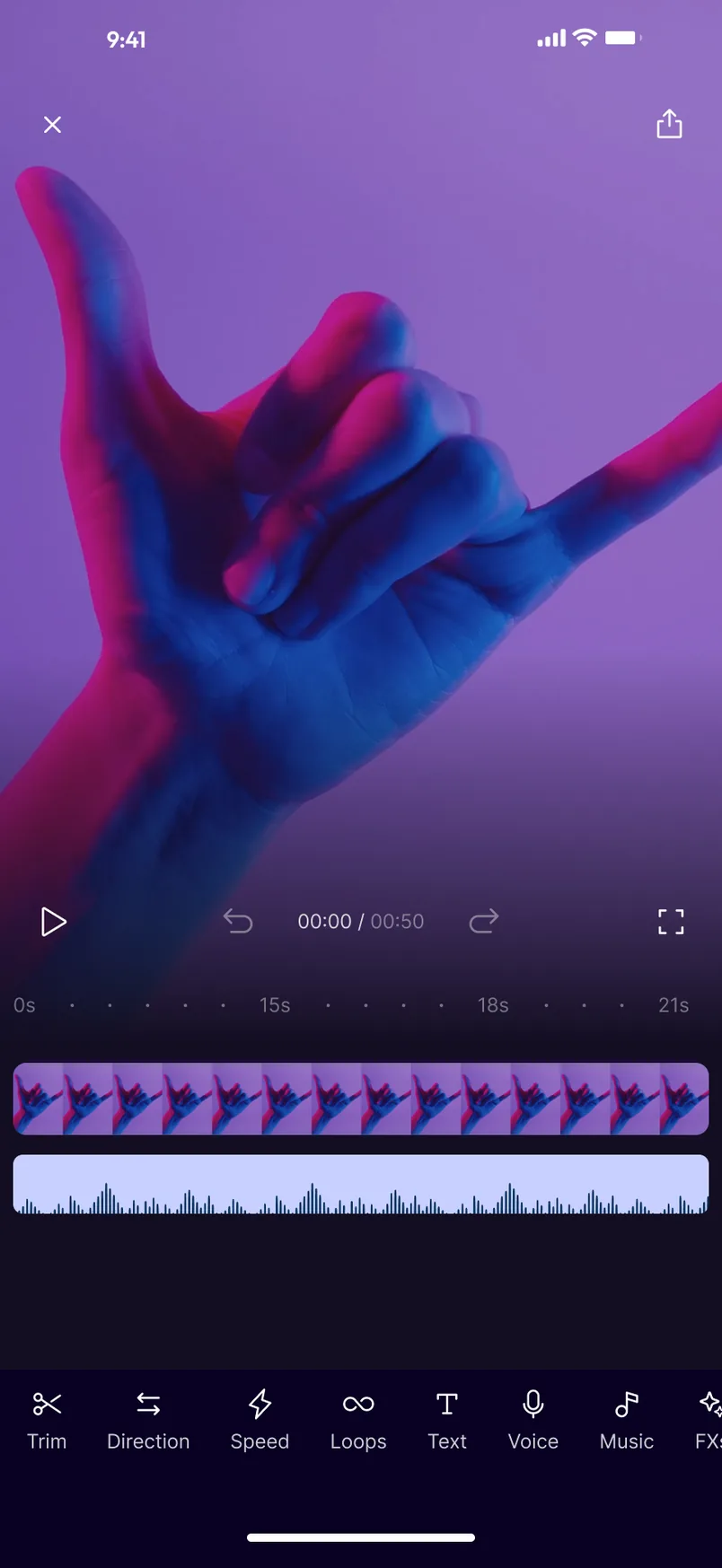
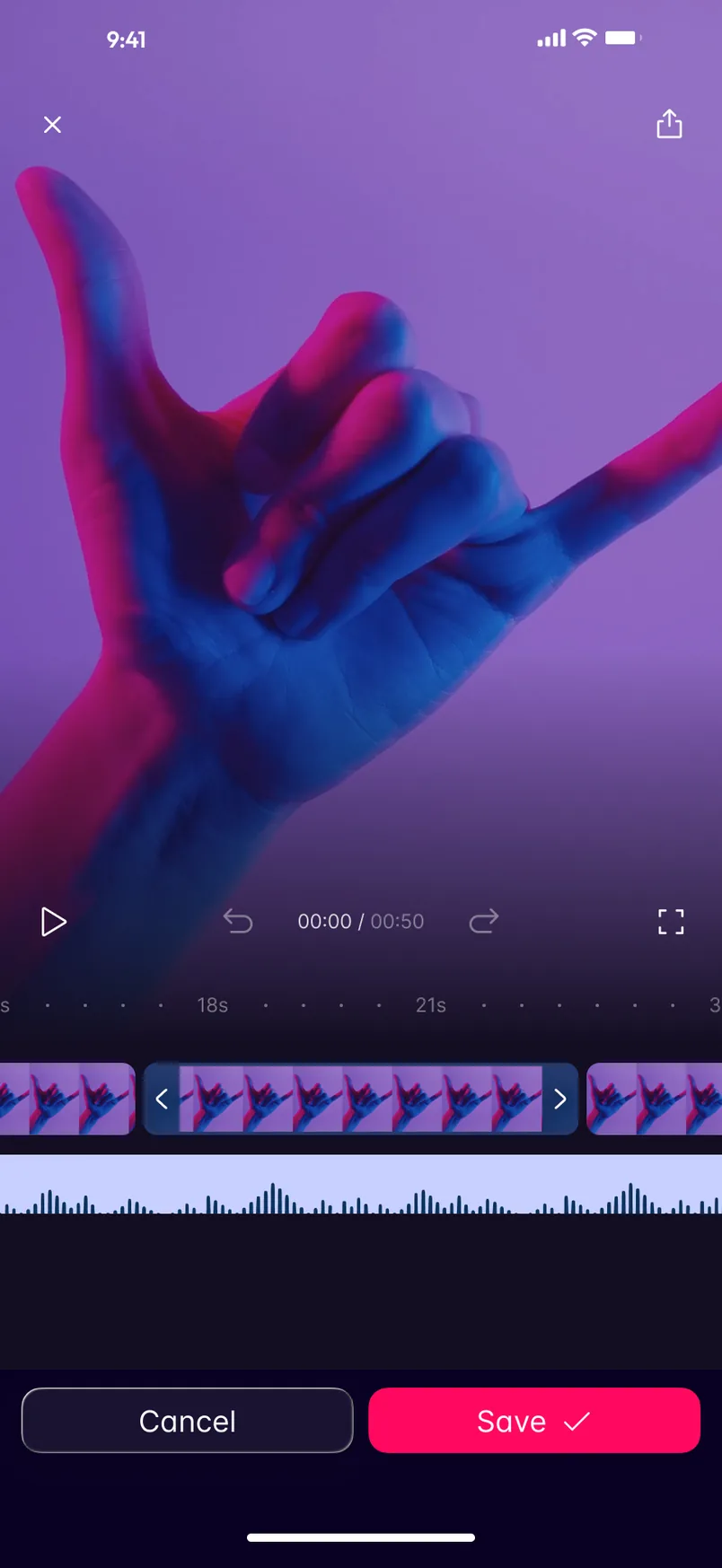
En la pantalla de edición, el clip llena todo lo que hay sobre la línea de tiempo, y los controles van sobre un degradado oscuro que nace del propio video. Reproducir, deshacer y rehacer, el contador 00:00 / 00:50 y la pantalla completa comparten una línea, justo encima de las pistas sobre las que actúan.
Debajo, el video y el audio comparten una misma regla. Las herramientas van en una sola fila en la parte inferior, que continúa más allá del borde de la pantalla: Trim, Direction, Speed, Loops, Text, Voice, Music y FXs. Cada una combina un ícono con una palabra, así que nada depende solo del símbolo.
Una tarea a la vez
Trim cambia solo la mitad inferior de la pantalla. La fila de herramientas deja su lugar a Cancel y Save, y el tramo seleccionado queda entre dos manijas en la línea de tiempo. La única decisión abierta es dónde empieza y dónde termina el clip.
Antes y después de la edición
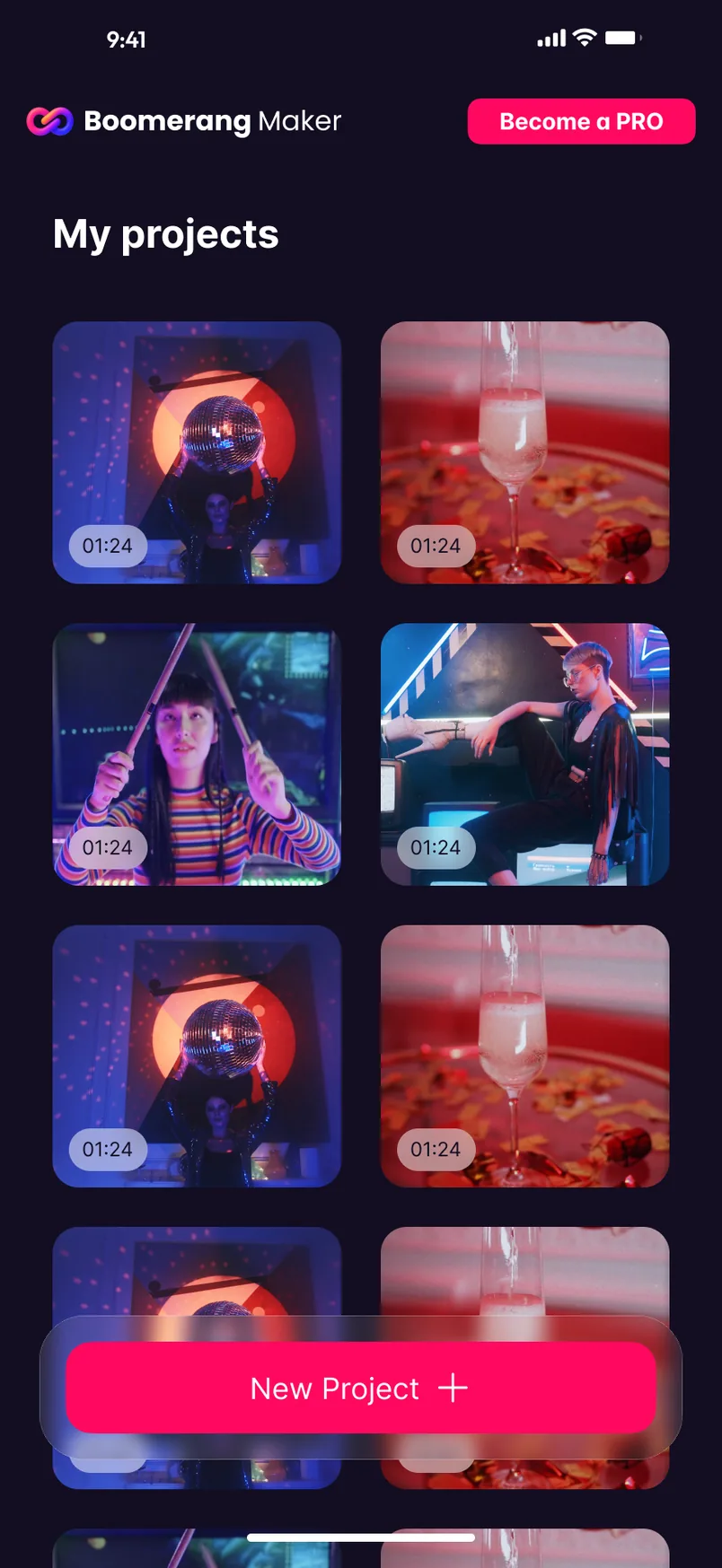
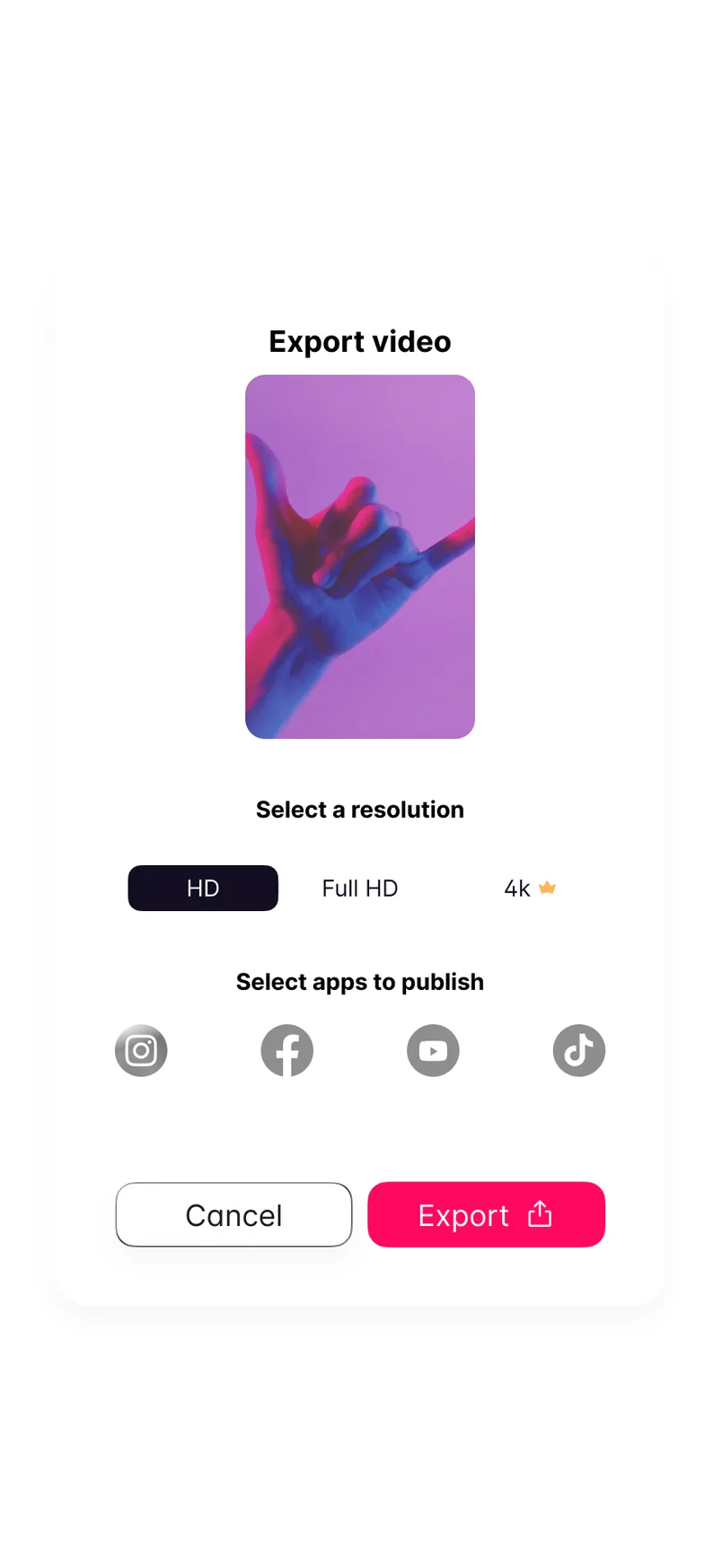
Home muestra los proyectos en una cuadrícula de dos columnas con sus duraciones, bajo un botón New Project que se mantiene fijo sobre el contenido. En el otro extremo, la hoja de exportación pregunta dos cosas: una resolución, con 4K marcado por una pequeña corona, y las apps donde publicar.
El rosa acompaña el siguiente paso en todo el flujo: New Project, Save, Export. También marca Become a PRO, la única acción de Home que queda fuera del flujo de edición.