اسحب للاستكشاف. مرّر أو استخدم إصبعين للتكبير. افتح المساعدة لعرض اختصارات لوحة المفاتيح.

Yan
متاح
للمشاريع
لنتحدث
Yan Fontão Boring view
All work

Case 006تصميم تطبيق للهاتف المحمول

TerasApp

تطبيق للهاتف المحمول لمستشعرات الحرارة TERAS IoT في المزارع: إقران الأجهزة، وقراءة أحدث درجة حرارة، ومتابعة سجلات المستشعر، وتصدير التقارير. جميع القراءات بيانات تجريبية.

دوري
مسارات المنتج وتصميم الواجهة
حالة المشروع
تصميم الواجهة · أرشيف Figma
شعار TerasApp على قرص أسود.
الشعار.

01

مساهمتي

TerasApp هو التطبيق المرافق باللغة البرتغالية لمستشعرات الحرارة TERAS. يحصل كل مستشعر على اسم، مثل الاسم التجريبي “Caldeira da fazenda 1”، ويقوم التطبيق على ثلاثة فحوص: أحدث قراءة، وحالة المستشعر، وكيف تصرفت درجة الحرارة خلال الأيام السبعة الأخيرة.

يحتفظ ملف Figma بالسلسلة كاملة، من المخططات الهيكلية منخفضة الدقة (التهيئة الأولية والدخول والشاشة الرئيسية والإقران والجهاز) إلى نموذج أولي من 31 إطارا للهاتف المحمول والمكونات التي تقف خلفه. وأركز هنا على الشاشات التي تحمل هذه الفحوص الثلاثة.

تسجيل من النموذج الأولي في Figma. تسجيل الدخول، وبحث عن المستشعرات القريبة، وإضافة جهازين جديدين إلى القائمة.
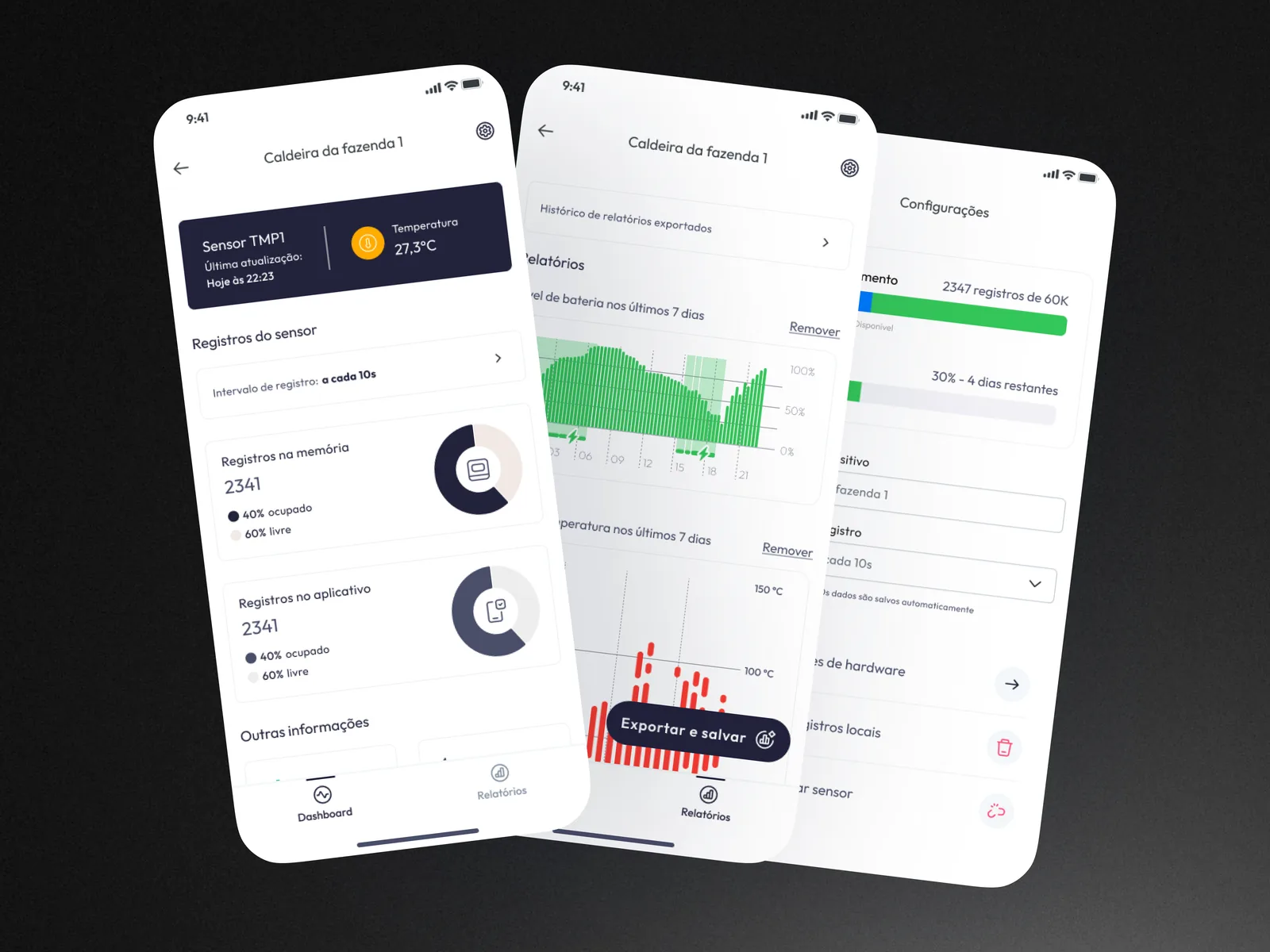
ثلاث شاشات مائلة على خلفية داكنة: لوحة معلومات الجهاز، والتقارير مع رسوم بيانية للبطارية ودرجة الحرارة، والإعدادات.
مستشعر واحد كما يظهر في لوحة معلوماته وتقاريره وإعداداته.

02

القراءة أولا

تفتح صفحة الجهاز ببطاقة داكنة تحمل اسم المستشعر ووقت آخر تحديث ودرجة الحرارة، وهي الكتلة الوحيدة في الصفحة ذات التباين القوي. ويأتي تحتها الفاصل الزمني للتسجيل والسجلات المخزنة في الذاكرة وفي التطبيق، ثم الإشارة والبطارية. وعند قراءة الشاشة من الأعلى إلى الأسفل، تنتقل من الرقم إلى حالة المستشعر الذي يقف خلفه.
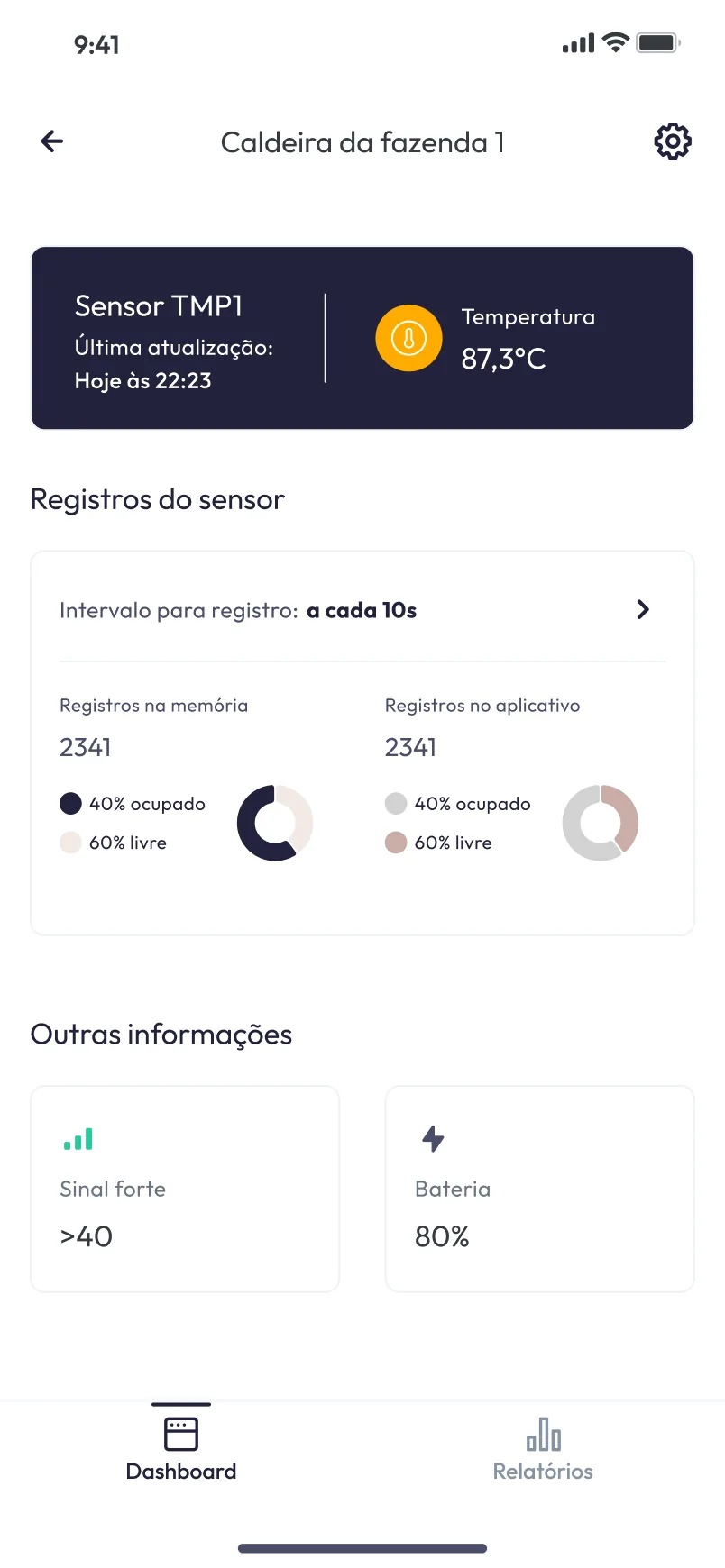
صفحة الجهاز Caldeira da fazenda 1، مع بطاقة داكنة تعرض Sensor TMP1 ودرجة حرارته، ثم سجلات المستشعر والإشارة والبطارية.
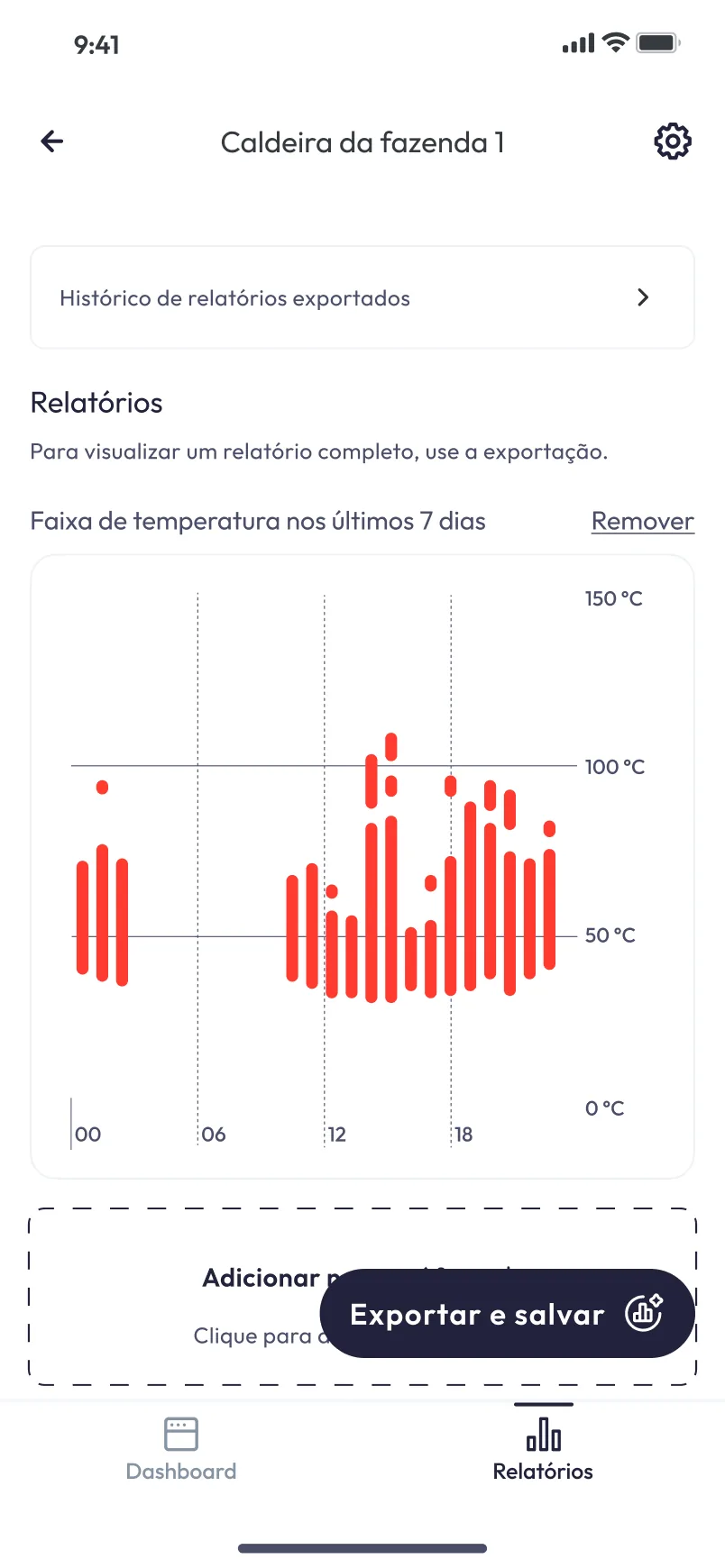
شاشة التقارير مع رسم بياني بأعمدة حمراء لنطاق درجات الحرارة خلال الأيام السبعة الأخيرة وزر Exportar e salvar.
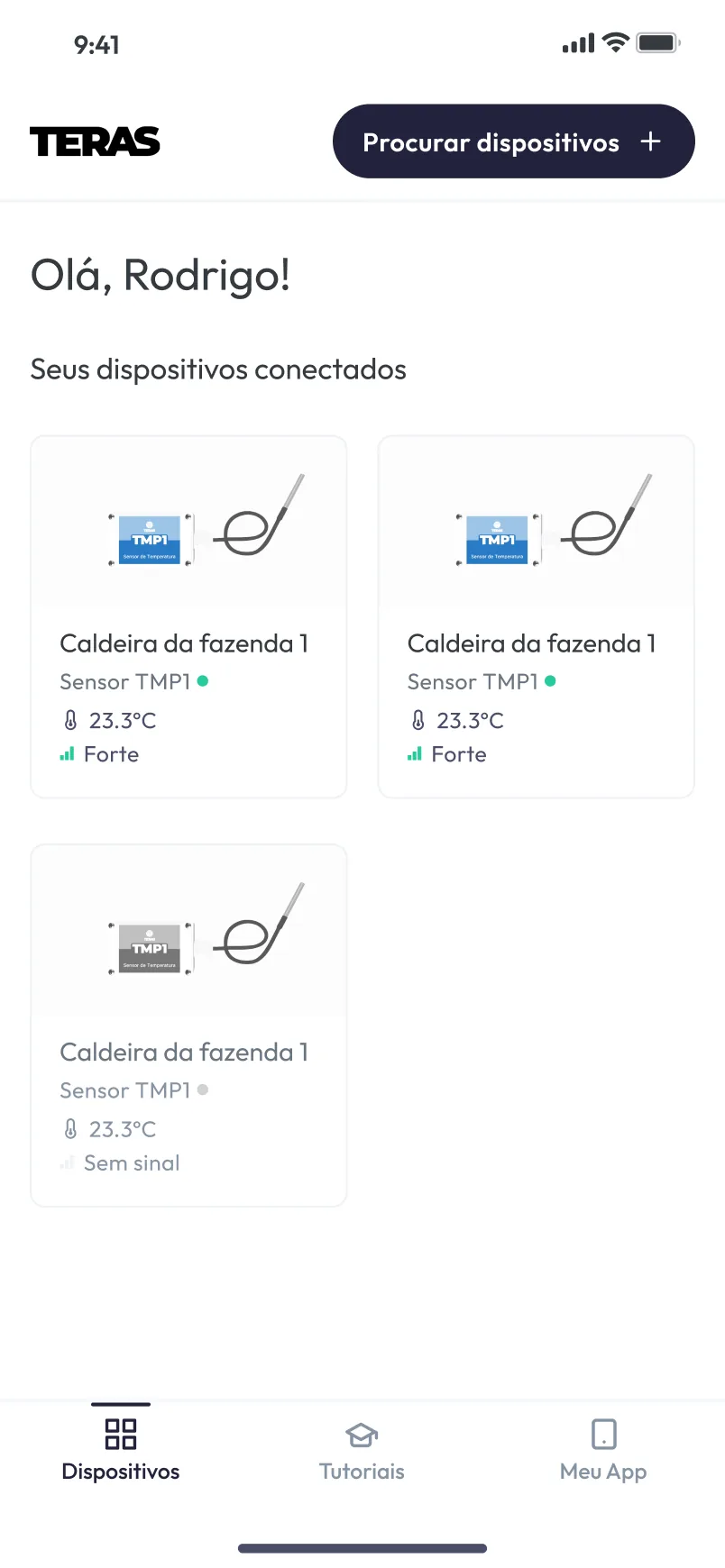
الشاشة الرئيسية مع شعار TERAS وزر Procurar dispositivos وثلاث بطاقات للأجهزة، إحداها باللون الرمادي بلا إشارة.
تبدأ صفحة الجهاز بأحدث قراءة. تعرض التقارير نطاق درجات الحرارة خلال الأيام السبعة الأخيرة في رسم بياني. تسرد الشاشة الرئيسية كل مستشعر متصل مع حالته وإشارته.

03

سبعة أيام من درجات الحرارة في رسم بياني واحد

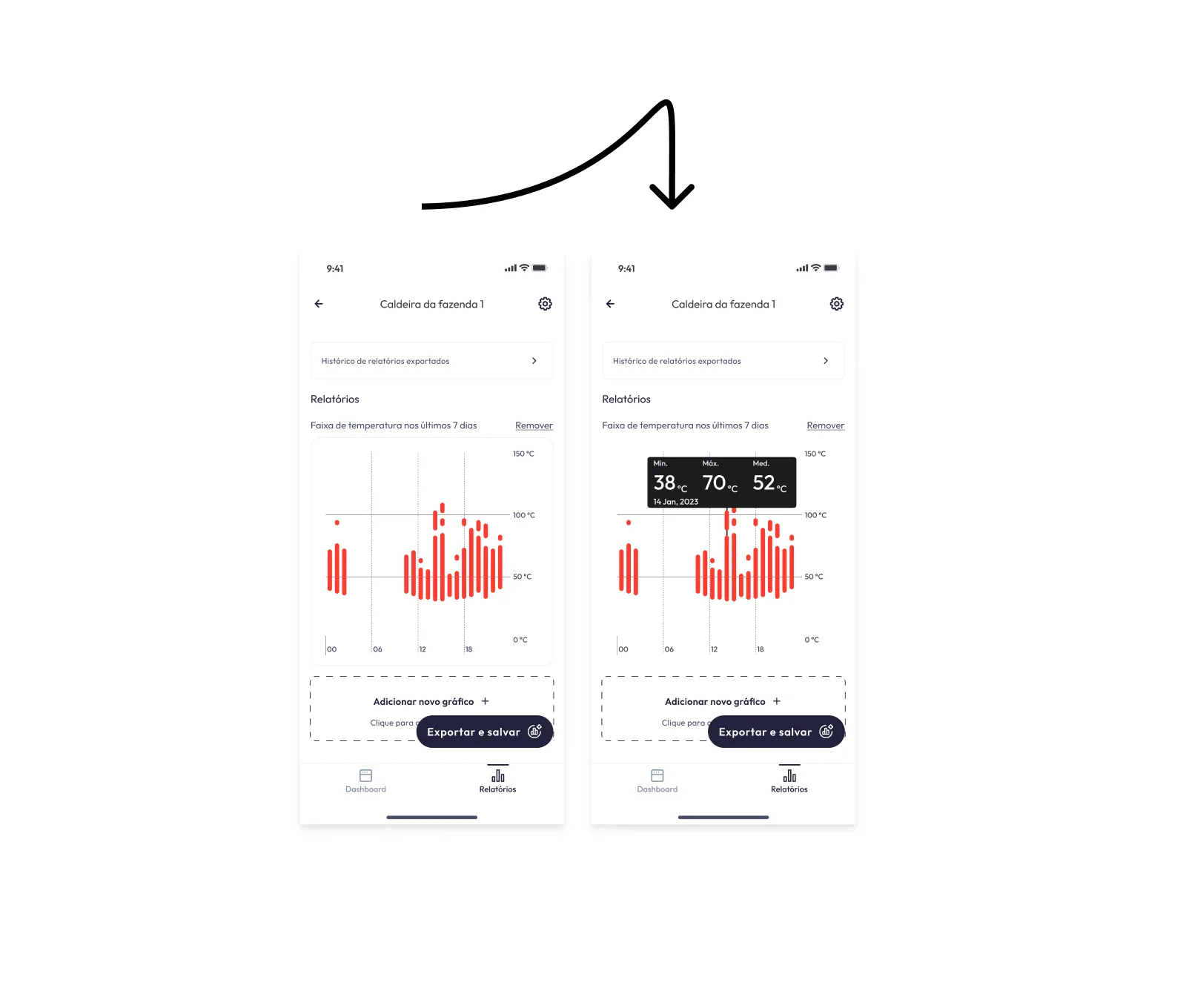
تعرض شاشة Relatórios نطاق درجات الحرارة خلال الأيام السبعة الأخيرة على هيئة أعمدة حمراء مقابل خطين ثابتين عند 50 و100 °C. وعند اختيار عمود تظهر نافذة تلميح داكنة بالحد الأدنى والحد الأقصى والمتوسط لتلك النقطة، فيبقى الرسم نظيفا حتى يطلب أحد التفاصيل. ويمكن إضافة الرسوم البيانية وحذفها، ويمكن تصدير التقرير وحفظه، مع بقاء الصادرات السابقة في سجل.

نسختان من شاشة التقارير يصل بينهما سهم مرسوم يدويا: الرسم البياني في وضع السكون، والرسم نفسه مع نافذة تلميح داكنة بالحد الأدنى والحد الأقصى والمتوسط.
اختيار عمود يفتح الحد الأدنى والحد الأقصى والمتوسط.

04

العثور على مستشعر والعناية به

تعرض الشاشة الرئيسية الأجهزة المتصلة في بطاقات تظهر الحالة ودرجة الحرارة والإشارة، ويخفت المستشعر الذي لا إشارة له إلى الرمادي. ويقود Procurar dispositivos إلى قائمة إقران تصنف إشارة كل مستشعر بأنها Forte أو Médio أو Fraco. وتجمع شاشة الإعدادات التخزين والبطارية واسم الجهاز والفاصل الزمني للتسجيل، وتضع الإجراءين المدمرين، وهما مسح السجلات المحلية وفصل المستشعر، في نهاية الشاشة بأيقونات حمراء.

شبكة قطرية كثيفة من شاشات التطبيق: التهيئة الأولية وتسجيل الدخول وقائمة الأجهزة والإقران ولوحة معلومات الجهاز والتقارير والإعدادات وتأكيد التصدير.
التطبيق من التهيئة الأولية إلى تقرير جرى تصديره.
000

التعليمات

Yan Fontão
لمسة
تفتح شاشة
نقرة
تفتح شاشة
سحب
يتجوّل في اللوحة
العجلة
الفأرة تكبّر، ولوحة اللمس تحرّك، وإصبعان يكبّران
− +
تراجع لرؤية اللوحة كاملة، أو اقترب
الأسهم
في دراسة الحالة: ↑↓ لتبديل الدراسة، ←→ لتبديل الوسائط. في اللوحة: للتحريك
مسافة
تفتح أو تعود
Enter
يفتح
Esc Backspace
رجوع
Home
العودة إلى الوسط، ثم إلى المقدمة
PgUp PgDn
القناة السابقة أو التالية
Tab
يتنقل بين المشاريع والروابط
R
مشروع عشوائي
0–9
اكتب رقم القناة، 1–61
?
هذه الصفحة
الاختصارات

موسيقى اللوحة

الملفات مضغوطة وموحّدة الصوت للويب.

متاح
للمشاريع
لنتحدث

رسالة جديدة إلى يان

أخبرني من أنت وسأرد عليك.

000

عن يان

مرحبًا، أنا يان

مصمم منتجات/ مهندس تصميم

معظم المنتجات تفقد شيئًا بين التصميم والبرمجة. منتجاتي لا: أبحث في المشكلة، وأصمم المنتج، وأطلق الواجهة بنفسي، فما توافق عليه هو بالضبط ما يحصل عليه مستخدموك.

  • 2018بداية تطوير البرمجيات
  • UI + codeالتصميم والتنفيذ

عملت مع Motorola · Ambev Tech · Rei do Pitaco · OneTool · CESAR

البرازيل · عن بُعد أو هجين أو حضوريًا

صورة يان فونتاو جالسًا بسترة خضراء ونظارة ويمسك ميكروفونًا.
متاح
للمشاريع
لنتحدث
متاح
للمشاريع
لنتحدث
000

قناة مقفلة

بموجب اتفاقية عدم إفصاح

أدخل الرمز

اطلب الرمز من يان ↗
متاح
للمشاريع
لنتحدث
YAN FONTÃO دراسات الحالة

القناة 06 تصميم تطبيق للهاتف المحمول

TerasApp

تطبيق للهاتف المحمول لمستشعرات الحرارة TERAS IoT في المزارع: إقران الأجهزة، وقراءة أحدث درجة حرارة، ومتابعة سجلات المستشعر، وتصدير التقارير. جميع القراءات بيانات تجريبية.

دوري
مسارات المنتج وتصميم الواجهة
حالة المشروع
تصميم الواجهة · أرشيف Figma

شاهده على Dribbble

شعار TerasApp على قرص أسود.
الشعار.

مستشعر في مزرعة، يمكن قراءته من الهاتف

شاشات من التصميم الأصلي في Figma وDribbble، ببيانات تجريبية.

مساهمتي

TerasApp هو التطبيق المرافق باللغة البرتغالية لمستشعرات الحرارة TERAS. يحصل كل مستشعر على اسم، مثل الاسم التجريبي “Caldeira da fazenda 1”، ويقوم التطبيق على ثلاثة فحوص: أحدث قراءة، وحالة المستشعر، وكيف تصرفت درجة الحرارة خلال الأيام السبعة الأخيرة.

يحتفظ ملف Figma بالسلسلة كاملة، من المخططات الهيكلية منخفضة الدقة (التهيئة الأولية والدخول والشاشة الرئيسية والإقران والجهاز) إلى نموذج أولي من 31 إطارا للهاتف المحمول والمكونات التي تقف خلفه. وأركز هنا على الشاشات التي تحمل هذه الفحوص الثلاثة.

تسجيل من النموذج الأولي في Figma. تسجيل الدخول، وبحث عن المستشعرات القريبة، وإضافة جهازين جديدين إلى القائمة.
ثلاث شاشات مائلة على خلفية داكنة: لوحة معلومات الجهاز، والتقارير مع رسوم بيانية للبطارية ودرجة الحرارة، والإعدادات.
مستشعر واحد كما يظهر في لوحة معلوماته وتقاريره وإعداداته.

القراءة أولا

تفتح صفحة الجهاز ببطاقة داكنة تحمل اسم المستشعر ووقت آخر تحديث ودرجة الحرارة، وهي الكتلة الوحيدة في الصفحة ذات التباين القوي. ويأتي تحتها الفاصل الزمني للتسجيل والسجلات المخزنة في الذاكرة وفي التطبيق، ثم الإشارة والبطارية. وعند قراءة الشاشة من الأعلى إلى الأسفل، تنتقل من الرقم إلى حالة المستشعر الذي يقف خلفه.
صفحة الجهاز Caldeira da fazenda 1، مع بطاقة داكنة تعرض Sensor TMP1 ودرجة حرارته، ثم سجلات المستشعر والإشارة والبطارية.
تبدأ صفحة الجهاز بأحدث قراءة.
شاشة التقارير مع رسم بياني بأعمدة حمراء لنطاق درجات الحرارة خلال الأيام السبعة الأخيرة وزر Exportar e salvar.
تعرض التقارير نطاق درجات الحرارة خلال الأيام السبعة الأخيرة في رسم بياني.

سبعة أيام من درجات الحرارة في رسم بياني واحد

تعرض شاشة Relatórios نطاق درجات الحرارة خلال الأيام السبعة الأخيرة على هيئة أعمدة حمراء مقابل خطين ثابتين عند 50 و100 °C. وعند اختيار عمود تظهر نافذة تلميح داكنة بالحد الأدنى والحد الأقصى والمتوسط لتلك النقطة، فيبقى الرسم نظيفا حتى يطلب أحد التفاصيل. ويمكن إضافة الرسوم البيانية وحذفها، ويمكن تصدير التقرير وحفظه، مع بقاء الصادرات السابقة في سجل.
الشاشة الرئيسية مع شعار TERAS وزر Procurar dispositivos وثلاث بطاقات للأجهزة، إحداها باللون الرمادي بلا إشارة.
تسرد الشاشة الرئيسية كل مستشعر متصل مع حالته وإشارته.
نسختان من شاشة التقارير يصل بينهما سهم مرسوم يدويا: الرسم البياني في وضع السكون، والرسم نفسه مع نافذة تلميح داكنة بالحد الأدنى والحد الأقصى والمتوسط.
اختيار عمود يفتح الحد الأدنى والحد الأقصى والمتوسط.

العثور على مستشعر والعناية به

تعرض الشاشة الرئيسية الأجهزة المتصلة في بطاقات تظهر الحالة ودرجة الحرارة والإشارة، ويخفت المستشعر الذي لا إشارة له إلى الرمادي. ويقود Procurar dispositivos إلى قائمة إقران تصنف إشارة كل مستشعر بأنها Forte أو Médio أو Fraco. وتجمع شاشة الإعدادات التخزين والبطارية واسم الجهاز والفاصل الزمني للتسجيل، وتضع الإجراءين المدمرين، وهما مسح السجلات المحلية وفصل المستشعر، في نهاية الشاشة بأيقونات حمراء.
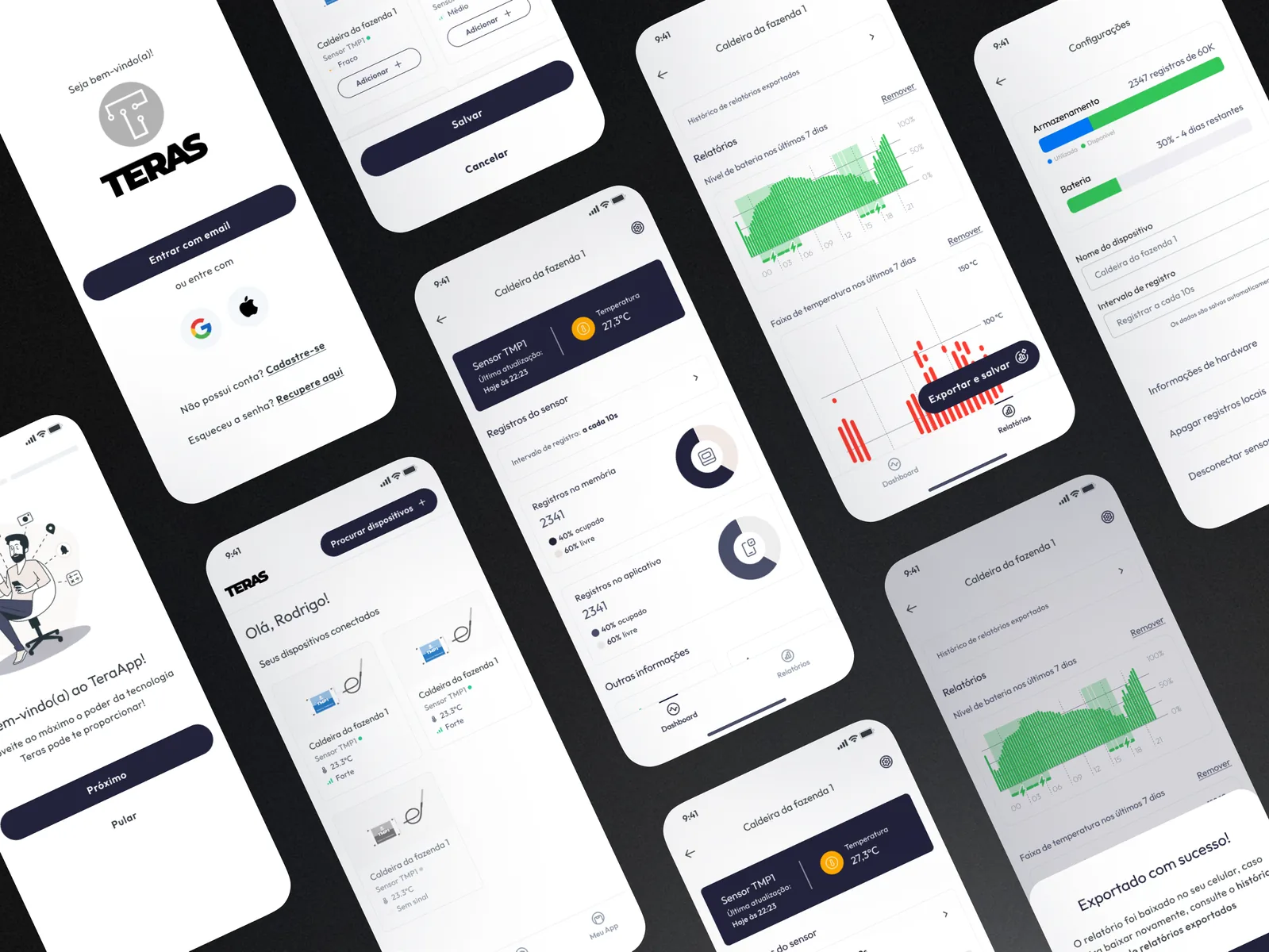
شبكة قطرية كثيفة من شاشات التطبيق: التهيئة الأولية وتسجيل الدخول وقائمة الأجهزة والإقران ولوحة معلومات الجهاز والتقارير والإعدادات وتأكيد التصدير.
التطبيق من التهيئة الأولية إلى تقرير جرى تصديره.