Arraste para explorar. Role ou use a pinça para aproximar. Abra a Ajuda para ver os atalhos de teclado.

Yan
ABERTO A
PROJETOS
Vamos conversar
Yan Fontão Boring view
Todos os trabalhos

Case 008Design de app mobile

Boomerang Video Editor

Um editor para iPhone que transforma clipes curtos em loops, desenhado da grade de projetos à tela de exportação. A interface escura, com um único destaque em rosa-choque, mantém a atenção no vídeo.

Meu papel
Fluxos de produto e design de interface
Status do projeto
Design de interface · Acervo do Figma
Capa de apresentação do Boomerang, do arquivo de design original.
Capa de apresentação do arquivo original.

01

Minha contribuição

Boomerang Video Editor é um app escuro para iPhone que cria loops a partir de clipes curtos. A home chama o app de Boomerang Maker, e o splash resume a ideia em uma linha: “Create loops that Wow!”

Desenhei o fluxo do onboarding à exportação, passando por home, seleção de mídia, paywall, corte, edição e filtros. Este case fica nas telas em que as decisões de edição aparecem com mais clareza.
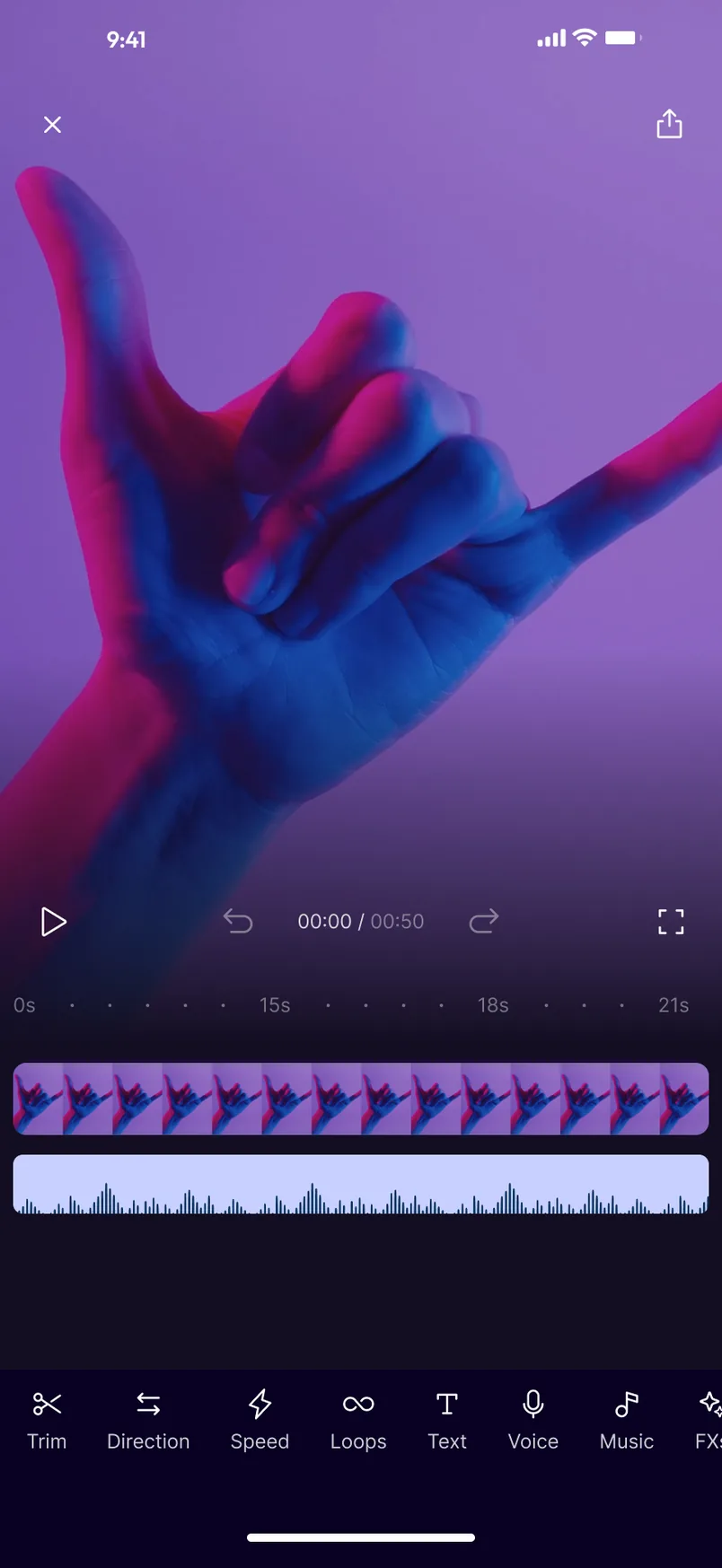
Tela de edição com uma mão sob luz neon ocupando a parte de cima, faixas de vídeo e áudio na timeline e uma fileira de ferramentas: Trim, Direction, Speed, Loops, Text, Voice e Music.
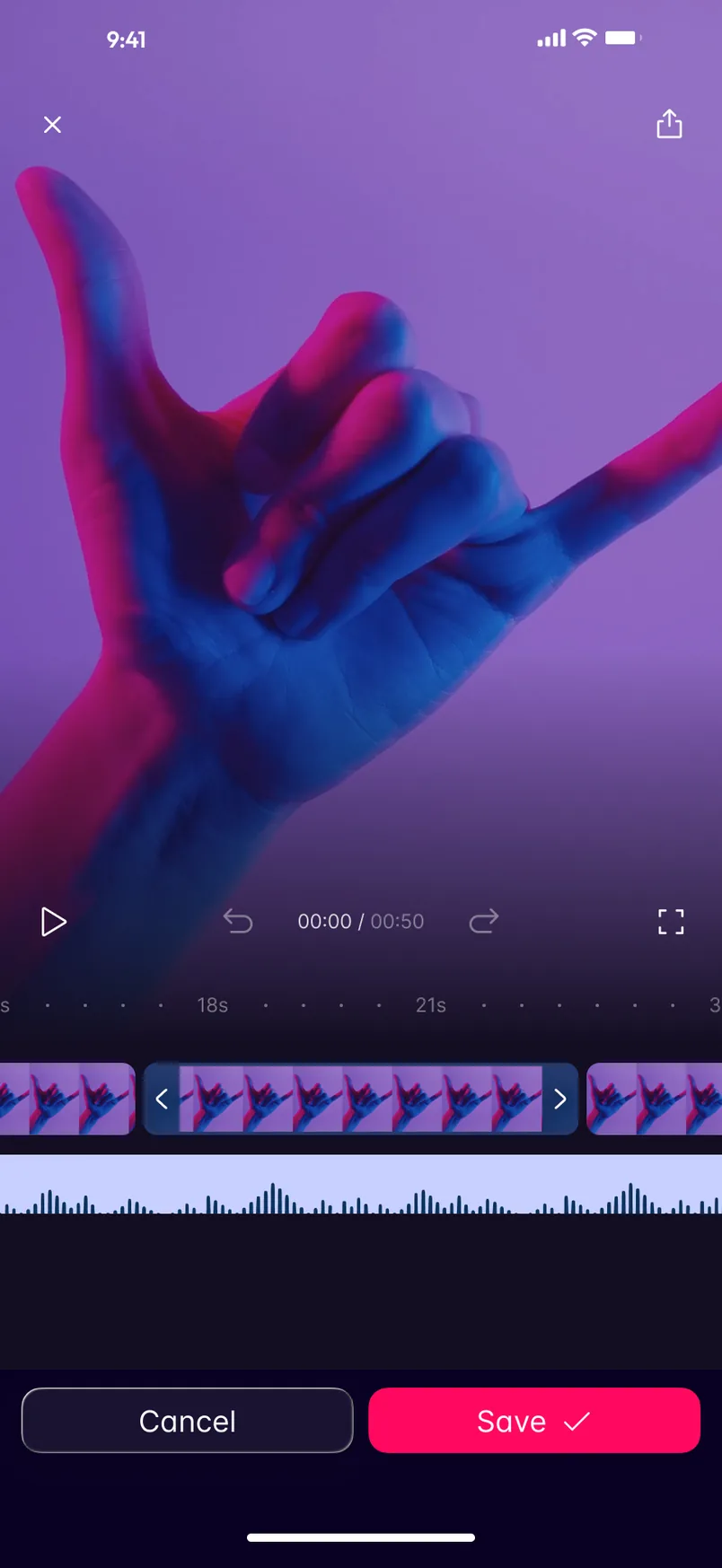
Tela Trim com o mesmo clipe, um trecho destacado da timeline entre duas alças e os botões Cancel e Save na base.
Gravado do protótipo no Figma. Do splash ao onboarding, até um projeto aberto no editor. Edição: o clipe em cima, as faixas abaixo e uma fileira de ferramentas na base. Trim: duas alças definem o trecho que fica, e as ferramentas dão lugar a Cancel e Save.

02

A tela é do clipe

Na tela de edição, o clipe ocupa tudo acima da timeline, e os controles ficam sobre um degradê escuro que nasce da própria imagem. Play, desfazer e refazer, o contador 00:00 / 00:50 e a tela cheia dividem uma só linha, logo acima das faixas que eles controlam.

Abaixo, vídeo e áudio dividem a mesma régua. As ferramentas ficam em uma única fileira na base, que continua além da borda da tela: Trim, Direction, Speed, Loops, Text, Voice, Music e FXs. Cada uma junta ícone e palavra, então nada depende só do símbolo.

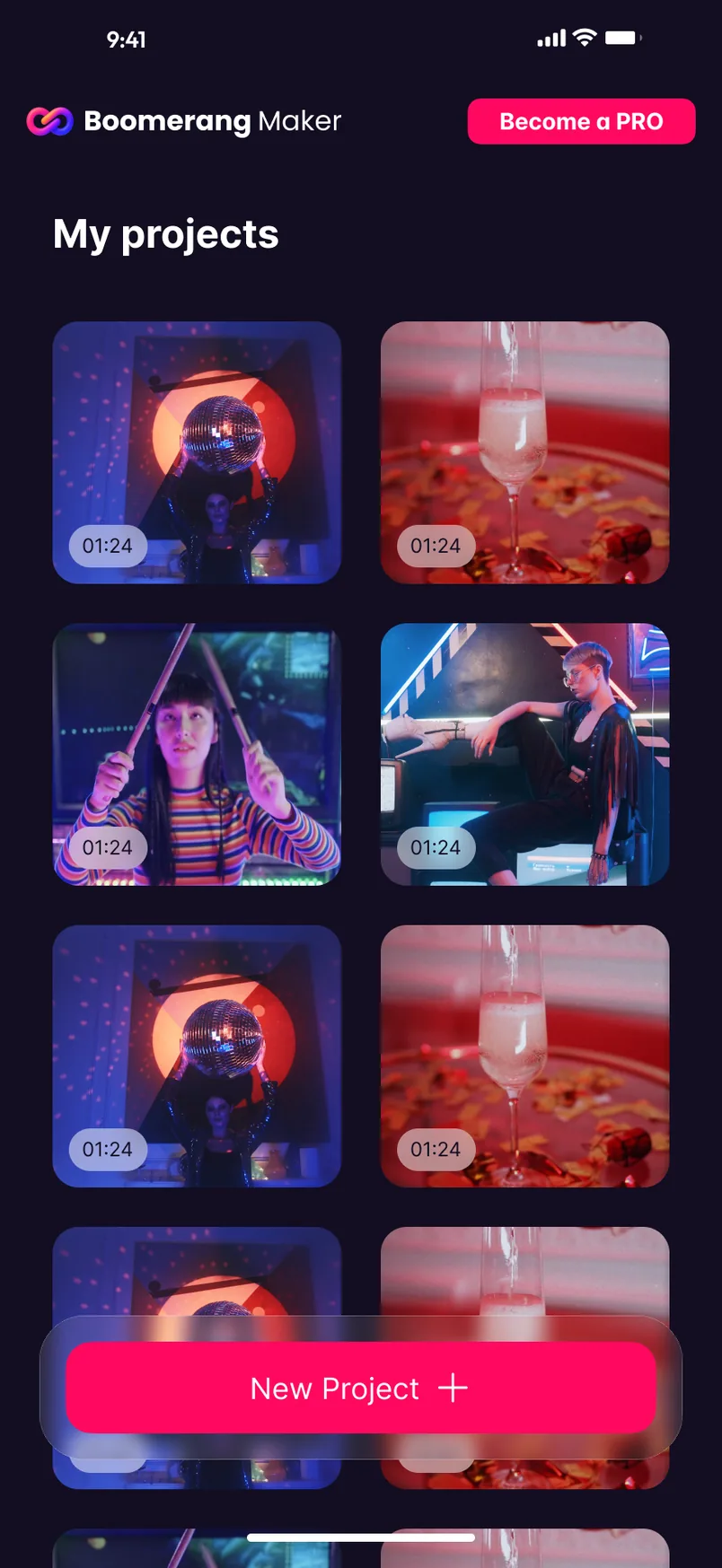
Tela My projects com uma grade de duas colunas de miniaturas de vídeo com a duração, um botão rosa New Project e um botão Become a PRO no topo.
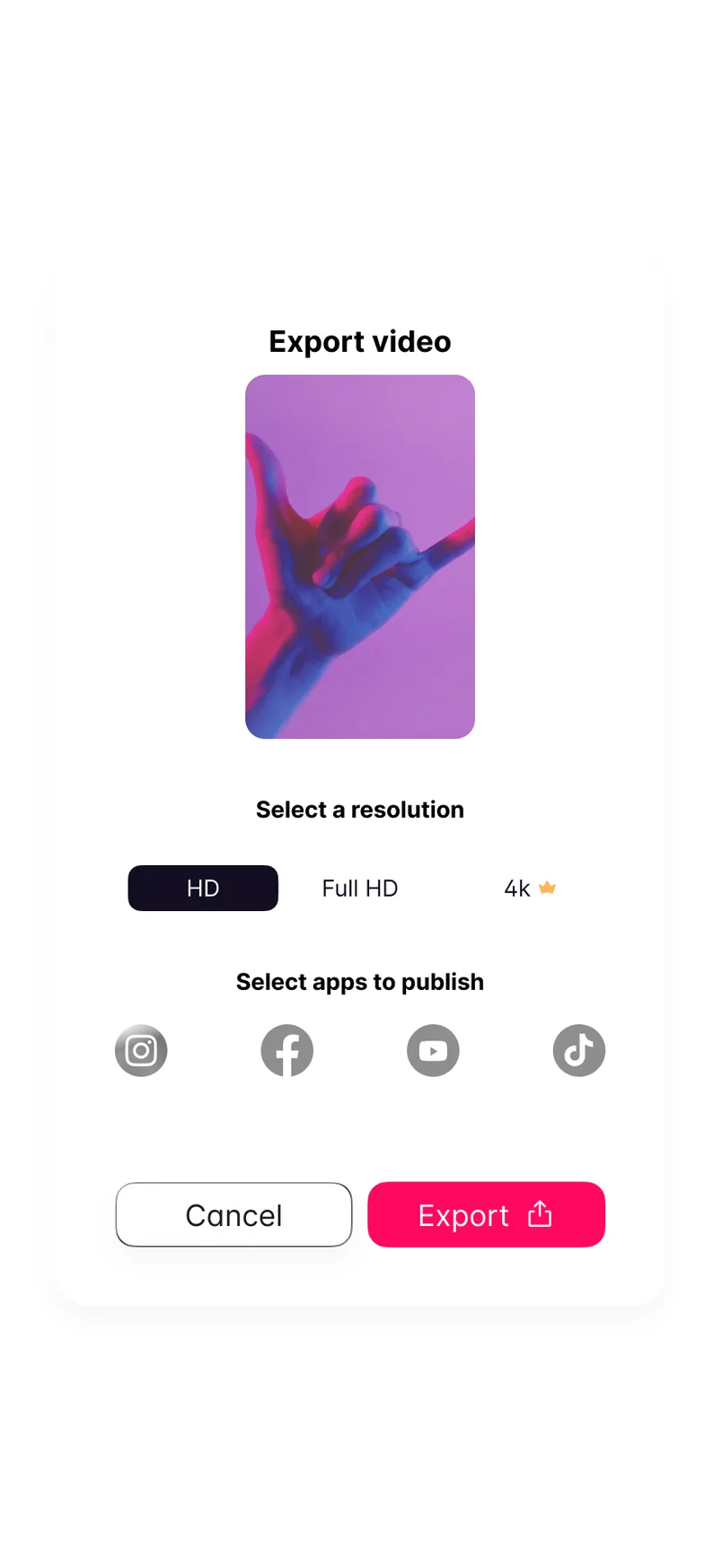
Card Export video com uma prévia do clipe, opções HD, Full HD ou 4K, quatro ícones de redes sociais e os botões Cancel e Export.
Home: projetos em uma grade de duas colunas, com New Project sempre ao alcance. Exportação: escolher a resolução e onde publicar.

03

Uma tarefa por vez

Trim muda só a metade de baixo da tela. A fileira de ferramentas dá lugar a Cancel e Save, e o trecho selecionado fica entre duas alças na timeline. A única decisão em aberto é onde o clipe começa e termina.

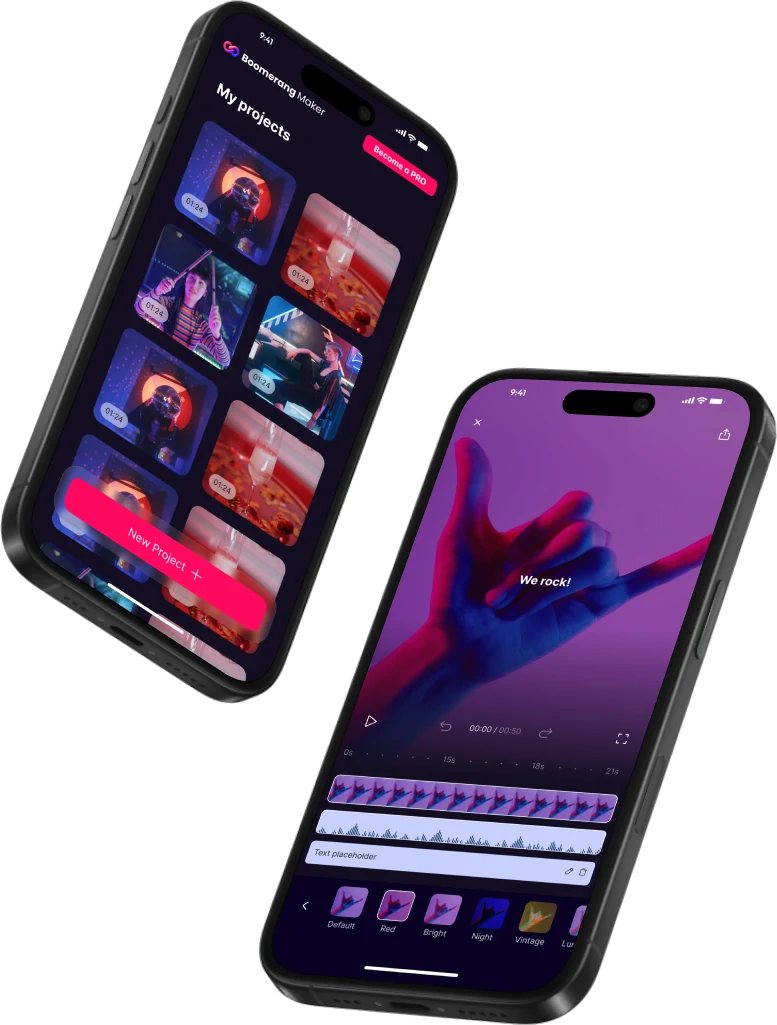
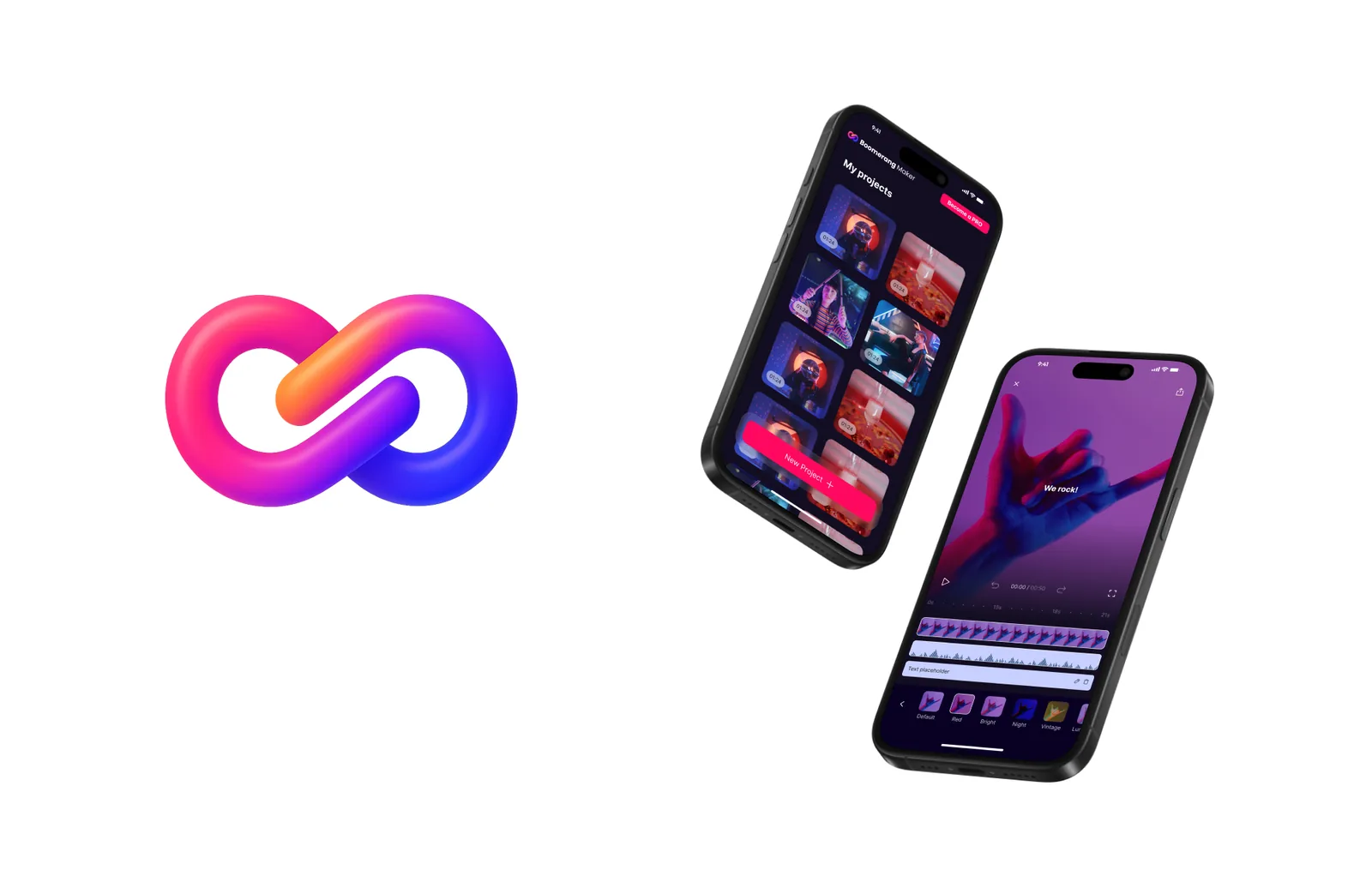
Imagem de apresentação com a marca do app, um laço rosa e azul, ao lado de dois celulares inclinados com as telas de home e edição.
Frame de apresentação com a marca em laço, a home e o editor.

04

Antes e depois da edição

A home mostra os projetos em uma grade de duas colunas, com a duração de cada um, sob um botão New Project que fica fixo sobre o conteúdo. Na outra ponta, a tela de exportação pede duas coisas: a resolução, com o 4K marcado por uma pequena coroa, e os apps onde publicar.

O rosa acompanha o próximo passo do começo ao fim: New Project, Save, Export. Ele também marca Become a PRO, a única ação da home que fica fora do fluxo de edição.

000

Instruções

Yan Fontão
Toque
Abre uma tela
Clique
Abre uma tela
Arrastar
Move pelo mural
Rolagem
Mouse aproxima, trackpad move, pinça aproxima
− +
Afasta até ver o mural inteiro, ou aproxima
Setas
No case: ↑↓ trocam de case, ←→ trocam de mídia. No mural: movem
Espaço
Abre ou volta
Enter
Abre
Esc Backspace
Volta
Home
Volta ao centro, depois à abertura
PgUp PgDn
Canal anterior ou próximo
Tab
Percorre projetos e links
R
Projeto aleatório
0–9
Digite um canal, 1–61
?
Esta página
Atalhos

Música do mural

Arquivos comprimidos e nivelados para a web.

ABERTO A
PROJETOS
Vamos conversar

Nova mensagem para o Yan

Conte quem você é e eu respondo.

000

Sobre o Yan

Oi, eu sou o Yan

Product Designer/ Design Engineer

A maioria dos produtos perde algo entre o design e o código. Os meus não: eu pesquiso o problema, desenho o produto e coloco a interface no ar, então o que você aprova é exatamente o que seus usuários recebem.

  • 2018início em software
  • UI + codedesign e implementação

Trabalhei com Motorola · Ambev Tech · Rei do Pitaco · OneTool · CESAR

Brasil · Remoto, híbrido ou presencial

Retrato de Yan Fontão sentado, de suéter verde e óculos, segurando um microfone.
ABERTO A
PROJETOS
Vamos conversar
ABERTO A
PROJETOS
Vamos conversar
000

canal bloqueado

Sob NDA

Digite o código

Peça o código ao Yan ↗
ABERTO A
PROJETOS
Vamos conversar
YAN FONTÃO Cases completos

Canal 08 Design de app mobile

Boomerang Video Editor

Um editor para iPhone que transforma clipes curtos em loops, desenhado da grade de projetos à tela de exportação. A interface escura, com um único destaque em rosa-choque, mantém a atenção no vídeo.

Meu papel
Fluxos de produto e design de interface
Status do projeto
Design de interface · Acervo do Figma
Capa de apresentação do Boomerang, do arquivo de design original.
Capa de apresentação do arquivo original.

Clipes curtos viram loops, com o vídeo sempre à vista

Telas do arquivo de design original no Figma, com vídeos de exemplo.

Minha contribuição

Boomerang Video Editor é um app escuro para iPhone que cria loops a partir de clipes curtos. A home chama o app de Boomerang Maker, e o splash resume a ideia em uma linha: “Create loops that Wow!”

Desenhei o fluxo do onboarding à exportação, passando por home, seleção de mídia, paywall, corte, edição e filtros. Este case fica nas telas em que as decisões de edição aparecem com mais clareza.
Gravado do protótipo no Figma. Do splash ao onboarding, até um projeto aberto no editor.
Tela de edição com uma mão sob luz neon ocupando a parte de cima, faixas de vídeo e áudio na timeline e uma fileira de ferramentas: Trim, Direction, Speed, Loops, Text, Voice e Music.
Edição: o clipe em cima, as faixas abaixo e uma fileira de ferramentas na base.

A tela é do clipe

Na tela de edição, o clipe ocupa tudo acima da timeline, e os controles ficam sobre um degradê escuro que nasce da própria imagem. Play, desfazer e refazer, o contador 00:00 / 00:50 e a tela cheia dividem uma só linha, logo acima das faixas que eles controlam.

Abaixo, vídeo e áudio dividem a mesma régua. As ferramentas ficam em uma única fileira na base, que continua além da borda da tela: Trim, Direction, Speed, Loops, Text, Voice, Music e FXs. Cada uma junta ícone e palavra, então nada depende só do símbolo.
Tela Trim com o mesmo clipe, um trecho destacado da timeline entre duas alças e os botões Cancel e Save na base.
Trim: duas alças definem o trecho que fica, e as ferramentas dão lugar a Cancel e Save.

Uma tarefa por vez

Trim muda só a metade de baixo da tela. A fileira de ferramentas dá lugar a Cancel e Save, e o trecho selecionado fica entre duas alças na timeline. A única decisão em aberto é onde o clipe começa e termina.
Tela My projects com uma grade de duas colunas de miniaturas de vídeo com a duração, um botão rosa New Project e um botão Become a PRO no topo.
Home: projetos em uma grade de duas colunas, com New Project sempre ao alcance.
Card Export video com uma prévia do clipe, opções HD, Full HD ou 4K, quatro ícones de redes sociais e os botões Cancel e Export.
Exportação: escolher a resolução e onde publicar.

Antes e depois da edição

A home mostra os projetos em uma grade de duas colunas, com a duração de cada um, sob um botão New Project que fica fixo sobre o conteúdo. Na outra ponta, a tela de exportação pede duas coisas: a resolução, com o 4K marcado por uma pequena coroa, e os apps onde publicar.

O rosa acompanha o próximo passo do começo ao fim: New Project, Save, Export. Ele também marca Become a PRO, a única ação da home que fica fora do fluxo de edição.

Imagem de apresentação com a marca do app, um laço rosa e azul, ao lado de dois celulares inclinados com as telas de home e edição.
Frame de apresentação com a marca em laço, a home e o editor.