Arraste para explorar. Role ou use a pinça para aproximar. Abra a Ajuda para ver os atalhos de teclado.

Yan
ABERTO A
PROJETOS
Vamos conversar
Yan Fontão Boring view
Todos os trabalhos

Case 036Design de web app e dashboard

Autopost.ai

Design de interface de um web app que gera artigos com IA para sites em WordPress, com dashboard, configuração inicial, editor de artigos e modos claro e escuro.

Meu papel
Fluxos de produto e design de interface
Status do projeto
Design de interface · Acervo do Figma e do Dribbble
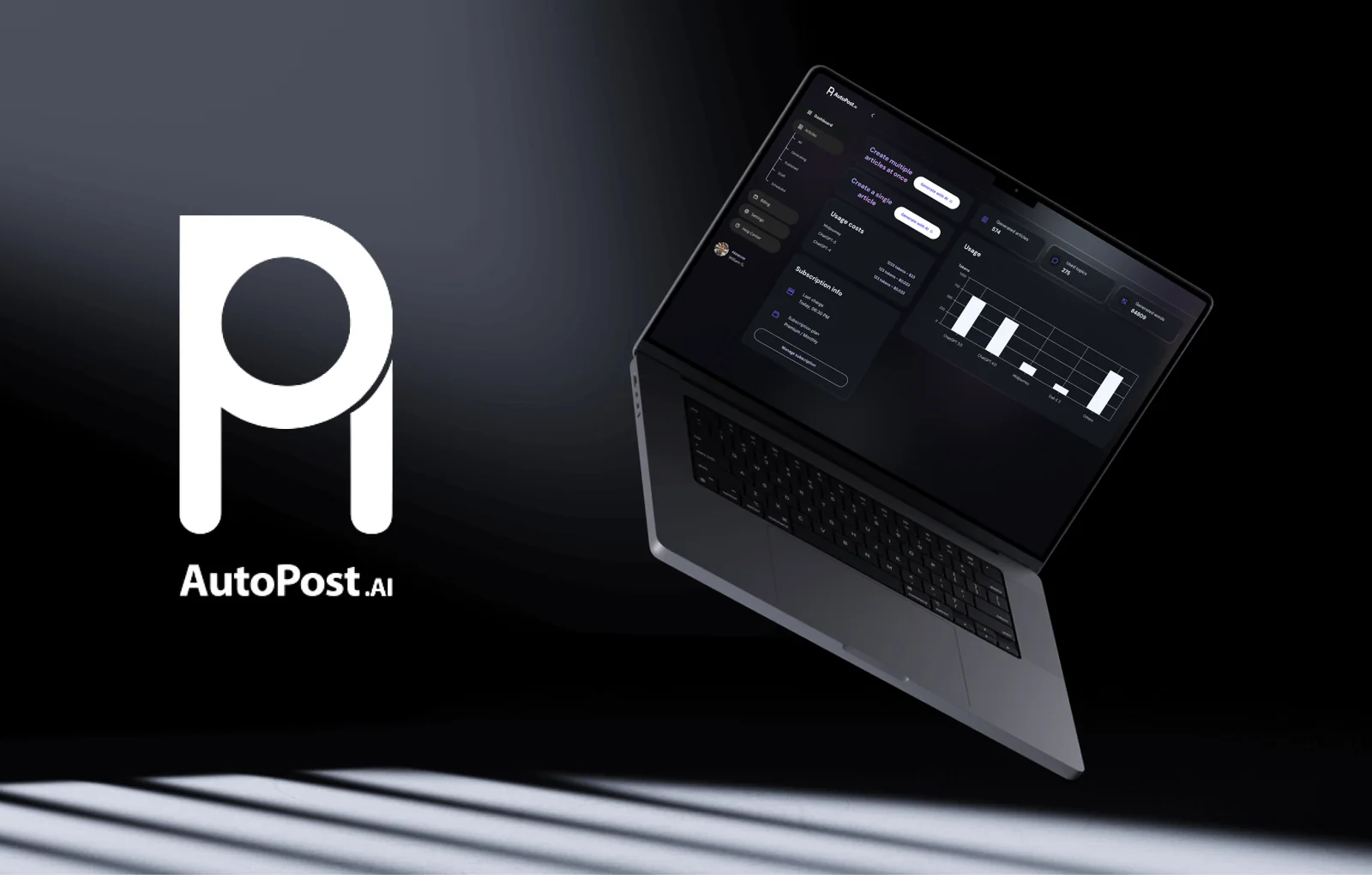
Capa de apresentação do Autopost, do arquivo de design original.
Capa de apresentação do arquivo original.

01

Minha contribuição

O Autopost.ai é um web app em inglês para gerar artigos com IA e preparar esses textos para um site em WordPress. Meu trabalho aqui cobre a interface, da primeira configuração até a tela em que a pessoa revisa e agenda o artigo.

O shot do Dribbble chamado AI Content and SEO Generator mostra o mesmo produto, então trouxe as telas dele para este case. Números de uso, nomes e títulos de artigos são dados de exemplo.
Um passeio pelas telas do design, não uma gravação: onboarding, dashboard e tema escuro.
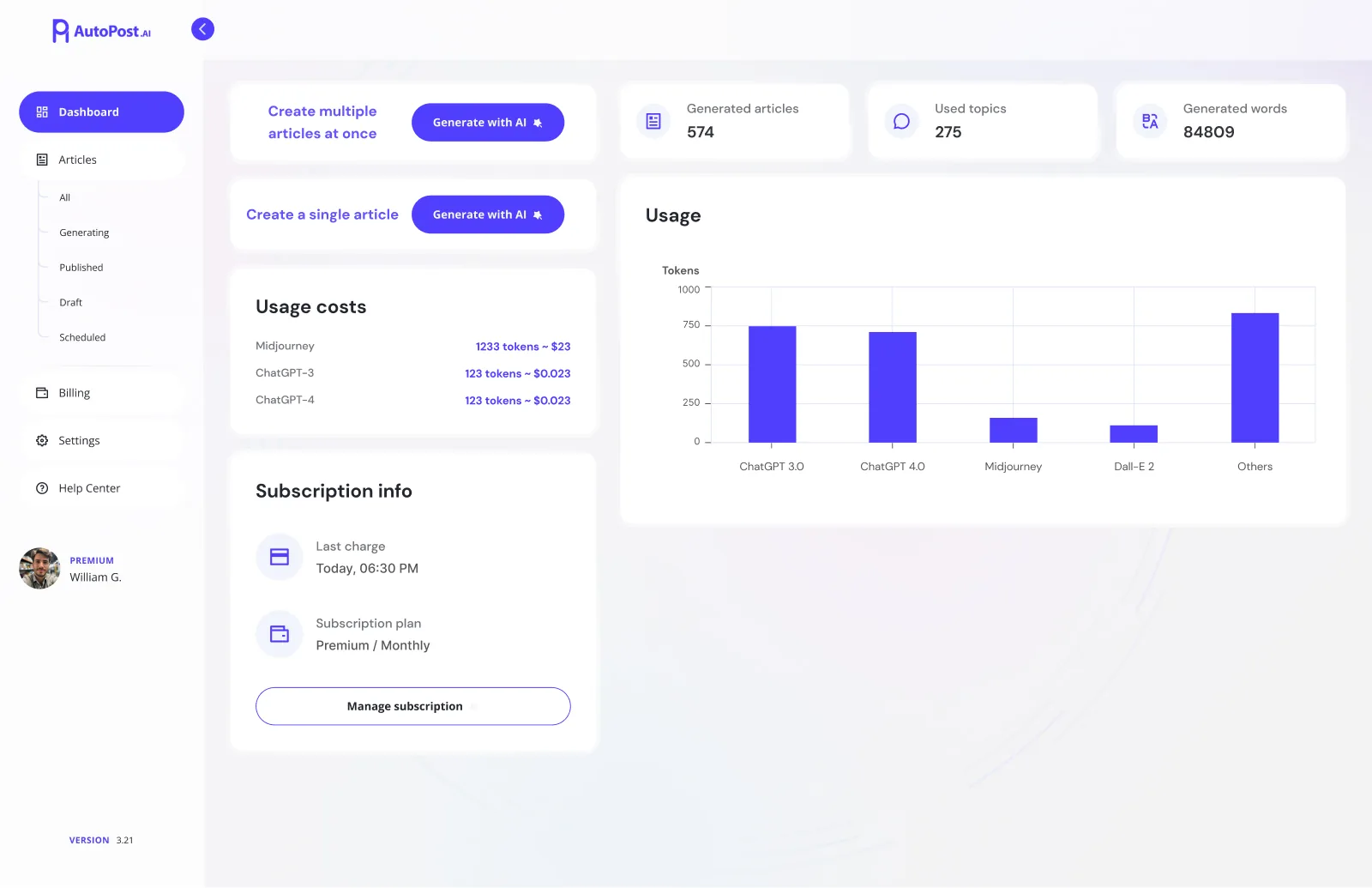
Dashboard do Autopost.ai em modo claro, com barra lateral, duas ações Generate with AI, custos de uso, dados da assinatura, três contadores e um gráfico de barras de tokens por modelo.
O dashboard coloca a criação de artigos ao lado do plano e do uso.

02

Deixar plano e uso à vista

O dashboard começa pelas duas coisas que a pessoa vem fazer: criar vários artigos de uma vez ou criar um só. As duas ficam no topo da primeira coluna, com o mesmo botão Generate with AI. No topo da segunda ficam os contadores de artigos, tópicos e palavras.

Abaixo deles, os custos de uso por modelo, os dados da assinatura e um gráfico de tokens por modelo respondem à pergunta que vem com qualquer ferramenta paga de IA: quanto já usei até agora? Manage subscription fica junto do plano, então uma consulta pode virar ação na mesma tela.
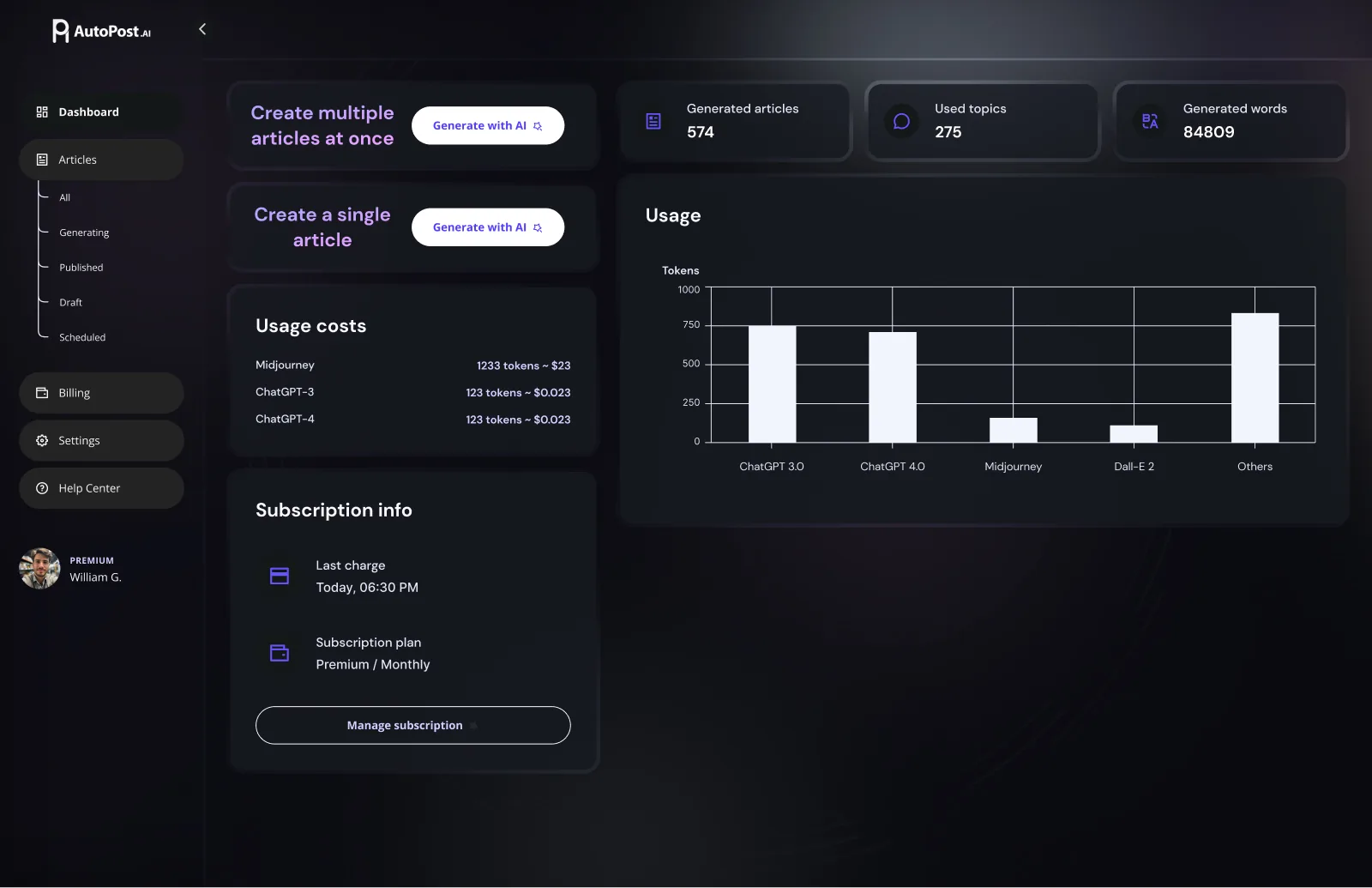
O mesmo dashboard em modo escuro, com botões brancos, títulos lilás e barras claras no gráfico.
O modo escuro mantém o layout e muda a ênfase.

03

Primeiro, conectar os modelos

A configuração acontece sobre o dashboard desfocado, então o produto já aparece atrás do formulário. A etapa Setup your APIs pede uma chave do Midjourney e outra do GPT-3. Abaixo de cada campo, uma única linha diz onde entrar e leva até a chave. Back e Next mantêm a etapa dentro de uma sequência.
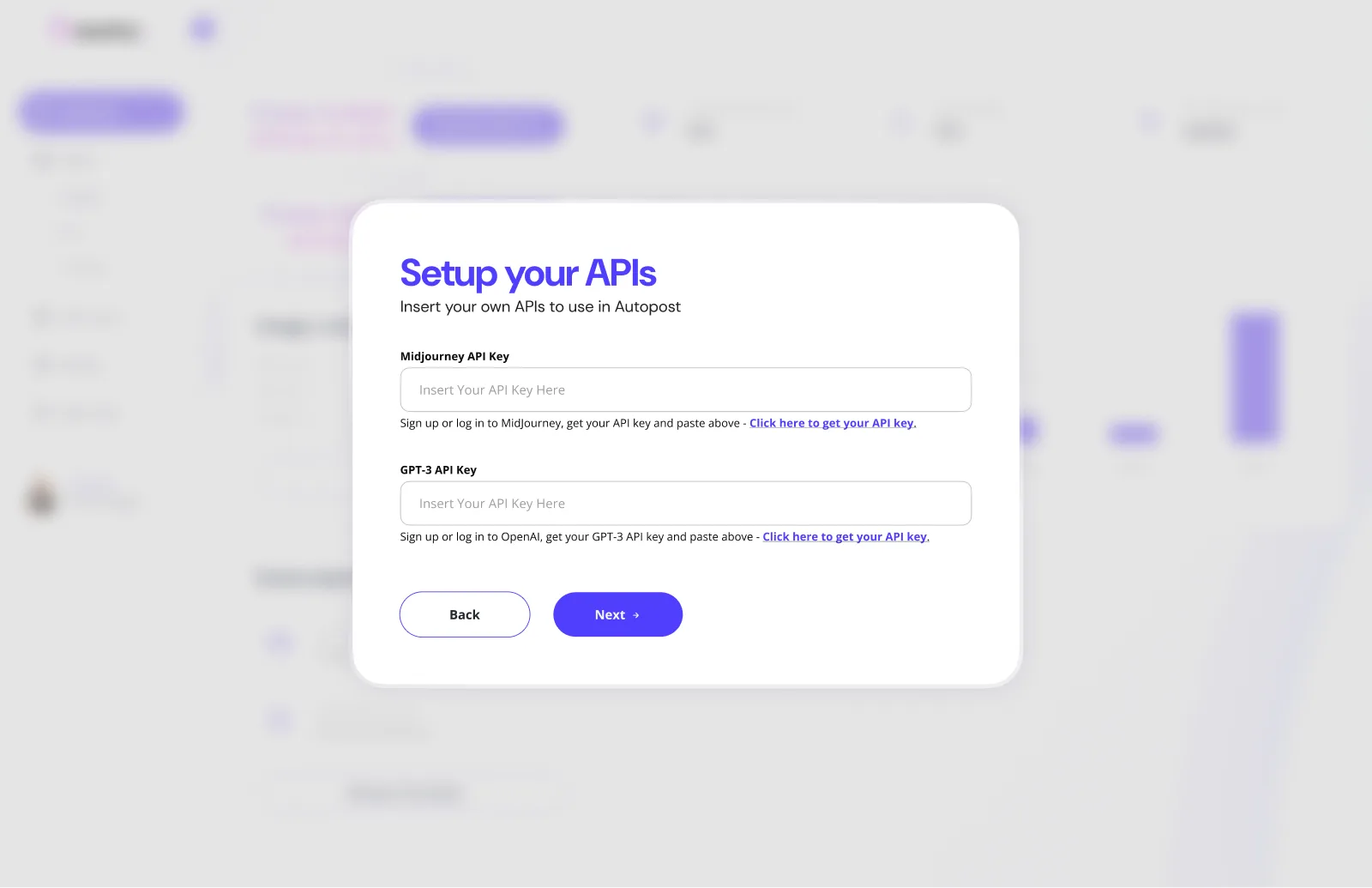
Modal Setup your APIs sobre um dashboard desfocado, com campos para as chaves do Midjourney e do GPT-3, links de ajuda e botões Back e Next.
A etapa de configuração mostra de onde vem cada chave de API.
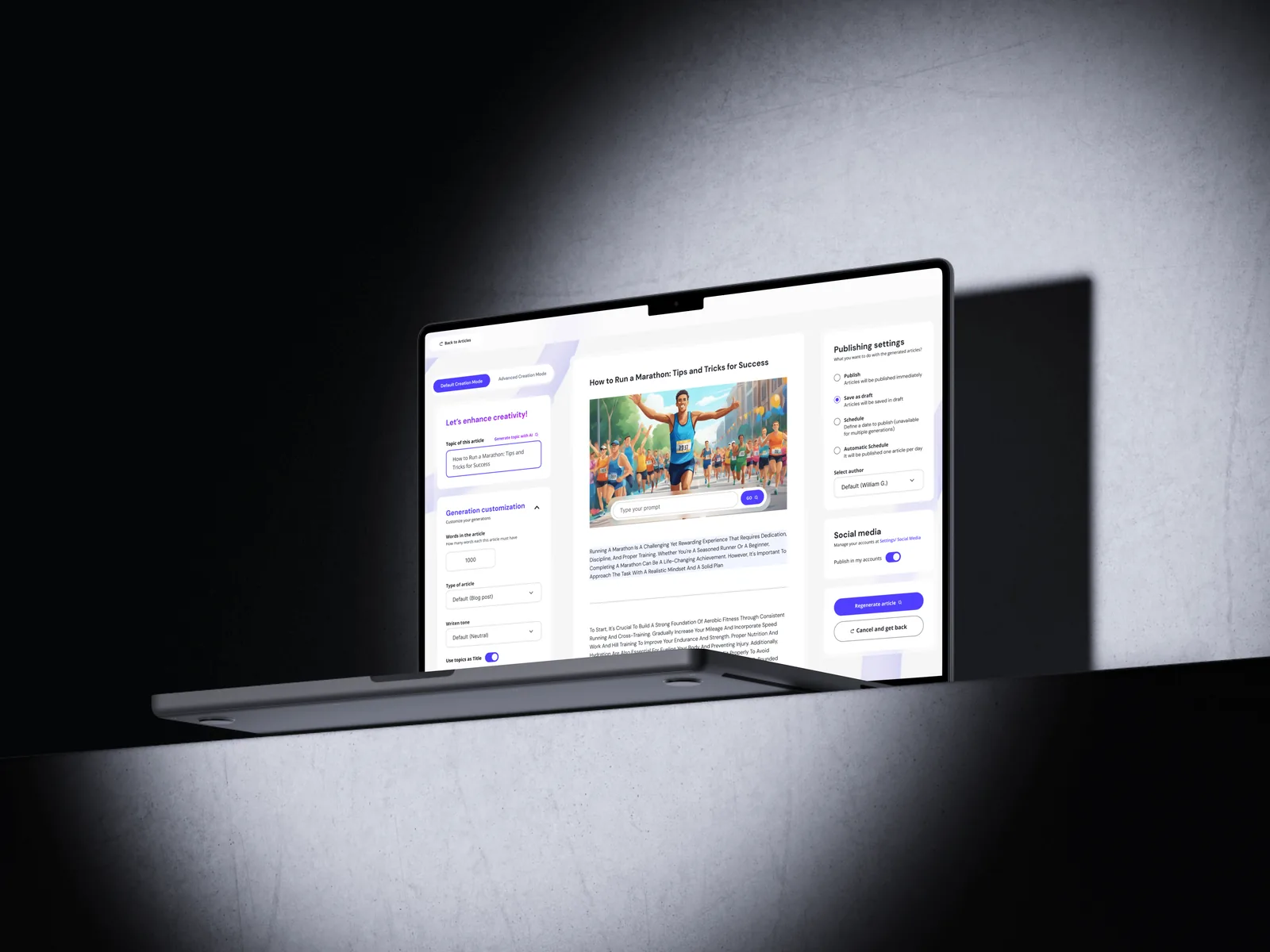
Notebook sobre uma base de concreto mostrando o editor de artigos: ajustes de geração à esquerda, um artigo sobre correr uma maratona com ilustração no centro e ajustes de publicação à direita.
No editor, a pessoa configura, revisa e agenda o artigo gerado.

04

Revisar antes de publicar

O editor de artigos tem três colunas. A da esquerda traz o tema e os ajustes de geração, como número de palavras, tipo de artigo e tom. A do centro mostra o artigo gerado com a imagem. A da direita define o que acontece depois: publicar, salvar como rascunho, agendar ou agendar automaticamente, com a escolha do autor, as contas de redes sociais e um botão para gerar de novo.

De volta à lista, abas e etiquetas separam os artigos publicados, agendados, em rascunho e em geração. Um artigo que ainda está sendo gerado mostra o progresso no próprio card.
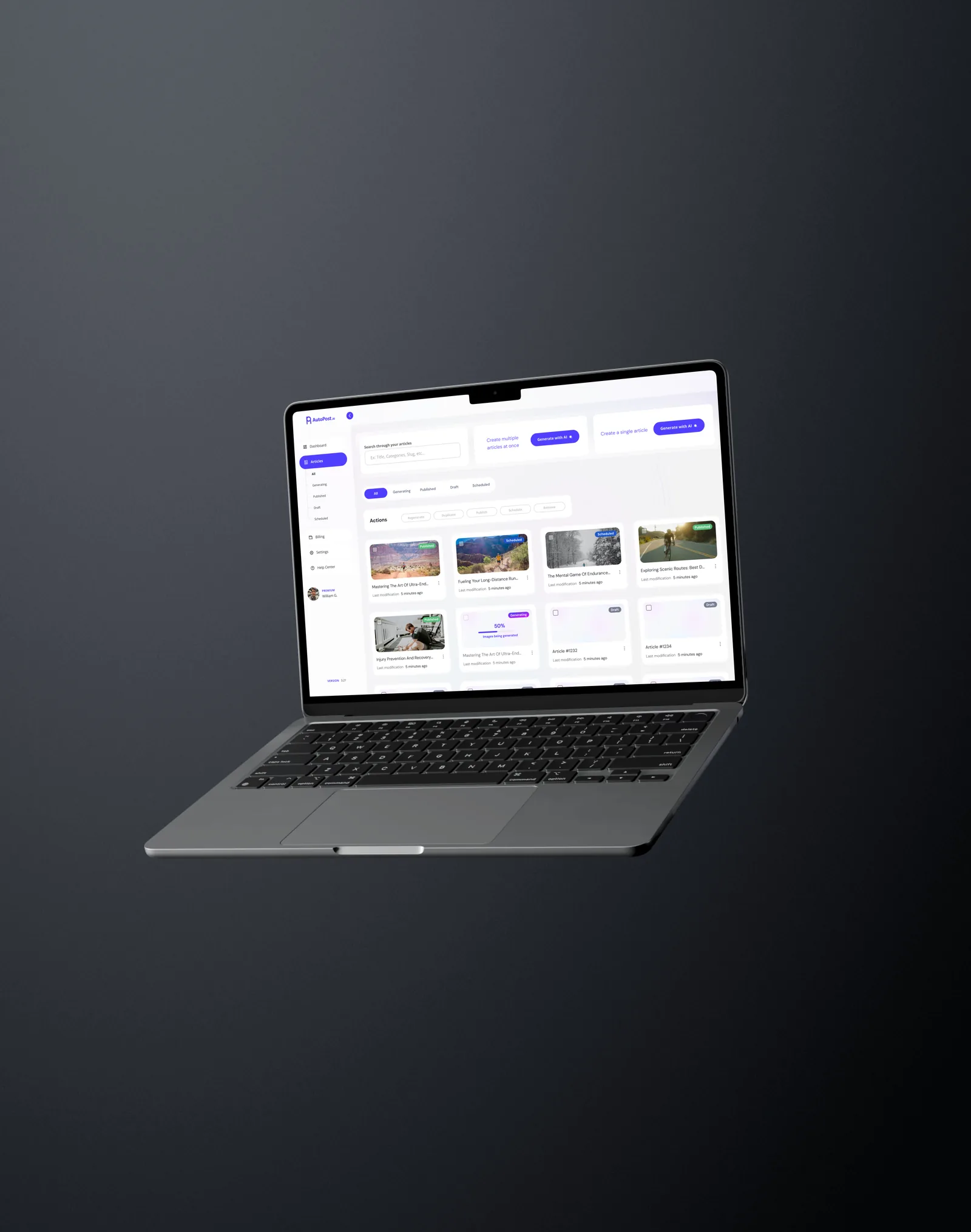
Notebook flutuando sobre fundo cinza-escuro, com a tela Articles e cards marcados como publicado, agendado, em geração e rascunho.
A lista de artigos marca cada card com o status e mostra o progresso durante a geração.

05

Explorar o claro e o escuro

As telas existem em modo claro e escuro. O layout não muda, mas a ênfase sim: no escuro, os botões ficam brancos, os títulos passam para lilás e as barras do gráfico clareiam. Assim, o índigo da versão clara não precisa carregar o contraste sozinho.
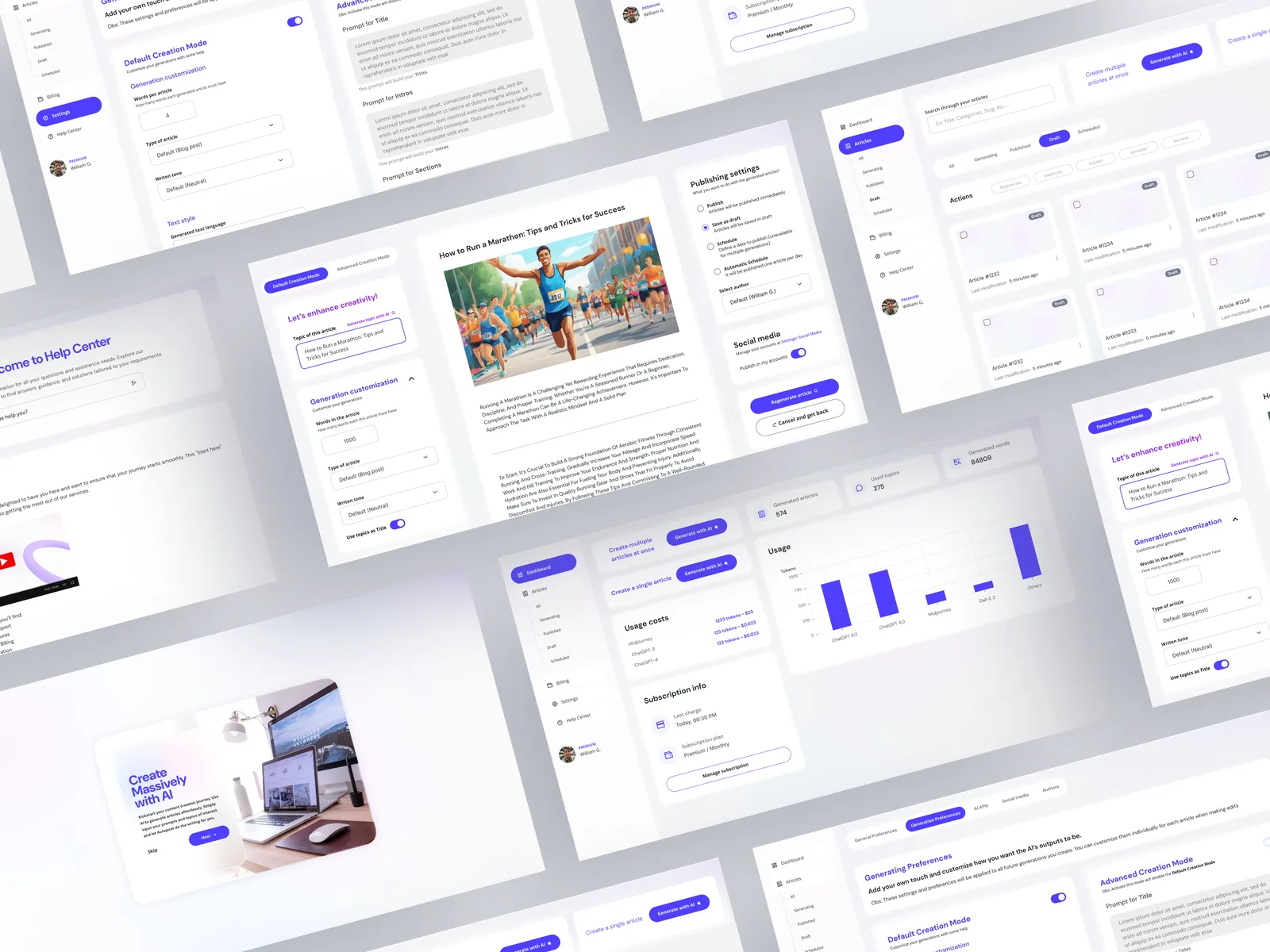
Colagem inclinada de telas claras do Autopost: editor, grade de artigos em rascunho, dashboard, ajustes de geração, central de ajuda e um card de boas-vindas.
Do shot AI Content and SEO Generator: editor, rascunhos, dashboard e ajustes juntos.
000

Instruções

Yan Fontão
Toque
Abre uma tela
Clique
Abre uma tela
Arrastar
Move pelo mural
Rolagem
Mouse aproxima, trackpad move, pinça aproxima
− +
Afasta até ver o mural inteiro, ou aproxima
Setas
No case: ↑↓ trocam de case, ←→ trocam de mídia. No mural: movem
Espaço
Abre ou volta
Enter
Abre
Esc Backspace
Volta
Home
Volta ao centro, depois à abertura
PgUp PgDn
Canal anterior ou próximo
Tab
Percorre projetos e links
R
Projeto aleatório
0–9
Digite um canal, 1–61
?
Esta página
Atalhos

Música do mural

Arquivos comprimidos e nivelados para a web.

ABERTO A
PROJETOS
Vamos conversar

Nova mensagem para o Yan

Conte quem você é e eu respondo.

000

Sobre o Yan

Oi, eu sou o Yan

Product Designer/ Design Engineer

A maioria dos produtos perde algo entre o design e o código. Os meus não: eu pesquiso o problema, desenho o produto e coloco a interface no ar, então o que você aprova é exatamente o que seus usuários recebem.

  • 2018início em software
  • UI + codedesign e implementação

Trabalhei com Motorola · Ambev Tech · Rei do Pitaco · OneTool · CESAR

Brasil · Remoto, híbrido ou presencial

Retrato de Yan Fontão sentado, de suéter verde e óculos, segurando um microfone.
ABERTO A
PROJETOS
Vamos conversar
ABERTO A
PROJETOS
Vamos conversar
000

canal bloqueado

Sob NDA

Digite o código

Peça o código ao Yan ↗
ABERTO A
PROJETOS
Vamos conversar
YAN FONTÃO Cases completos

Canal 36 Design de web app e dashboard

Autopost.ai

Design de interface de um web app que gera artigos com IA para sites em WordPress, com dashboard, configuração inicial, editor de artigos e modos claro e escuro.

Meu papel
Fluxos de produto e design de interface
Status do projeto
Design de interface · Acervo do Figma e do Dribbble

Ver no Dribbble

Capa de apresentação do Autopost, do arquivo de design original.
Capa de apresentação do arquivo original.

Uma interface para gerar e publicar artigos com IA

Telas do arquivo de design original no Figma e do Dribbble, com dados de exemplo.

Minha contribuição

O Autopost.ai é um web app em inglês para gerar artigos com IA e preparar esses textos para um site em WordPress. Meu trabalho aqui cobre a interface, da primeira configuração até a tela em que a pessoa revisa e agenda o artigo.

O shot do Dribbble chamado AI Content and SEO Generator mostra o mesmo produto, então trouxe as telas dele para este case. Números de uso, nomes e títulos de artigos são dados de exemplo.

Um passeio pelas telas do design, não uma gravação: onboarding, dashboard e tema escuro.
Dashboard do Autopost.ai em modo claro, com barra lateral, duas ações Generate with AI, custos de uso, dados da assinatura, três contadores e um gráfico de barras de tokens por modelo.
O dashboard coloca a criação de artigos ao lado do plano e do uso.

Deixar plano e uso à vista

O dashboard começa pelas duas coisas que a pessoa vem fazer: criar vários artigos de uma vez ou criar um só. As duas ficam no topo da primeira coluna, com o mesmo botão Generate with AI. No topo da segunda ficam os contadores de artigos, tópicos e palavras.

Abaixo deles, os custos de uso por modelo, os dados da assinatura e um gráfico de tokens por modelo respondem à pergunta que vem com qualquer ferramenta paga de IA: quanto já usei até agora? Manage subscription fica junto do plano, então uma consulta pode virar ação na mesma tela.

O mesmo dashboard em modo escuro, com botões brancos, títulos lilás e barras claras no gráfico.
O modo escuro mantém o layout e muda a ênfase.

Primeiro, conectar os modelos

A configuração acontece sobre o dashboard desfocado, então o produto já aparece atrás do formulário. A etapa Setup your APIs pede uma chave do Midjourney e outra do GPT-3. Abaixo de cada campo, uma única linha diz onde entrar e leva até a chave. Back e Next mantêm a etapa dentro de uma sequência.

Modal Setup your APIs sobre um dashboard desfocado, com campos para as chaves do Midjourney e do GPT-3, links de ajuda e botões Back e Next.
A etapa de configuração mostra de onde vem cada chave de API.
Notebook sobre uma base de concreto mostrando o editor de artigos: ajustes de geração à esquerda, um artigo sobre correr uma maratona com ilustração no centro e ajustes de publicação à direita.
No editor, a pessoa configura, revisa e agenda o artigo gerado.

Revisar antes de publicar

O editor de artigos tem três colunas. A da esquerda traz o tema e os ajustes de geração, como número de palavras, tipo de artigo e tom. A do centro mostra o artigo gerado com a imagem. A da direita define o que acontece depois: publicar, salvar como rascunho, agendar ou agendar automaticamente, com a escolha do autor, as contas de redes sociais e um botão para gerar de novo.

De volta à lista, abas e etiquetas separam os artigos publicados, agendados, em rascunho e em geração. Um artigo que ainda está sendo gerado mostra o progresso no próprio card.

Notebook flutuando sobre fundo cinza-escuro, com a tela Articles e cards marcados como publicado, agendado, em geração e rascunho.
A lista de artigos marca cada card com o status e mostra o progresso durante a geração.

Explorar o claro e o escuro

As telas existem em modo claro e escuro. O layout não muda, mas a ênfase sim: no escuro, os botões ficam brancos, os títulos passam para lilás e as barras do gráfico clareiam. Assim, o índigo da versão clara não precisa carregar o contraste sozinho.

Colagem inclinada de telas claras do Autopost: editor, grade de artigos em rascunho, dashboard, ajustes de geração, central de ajuda e um card de boas-vindas.
Do shot AI Content and SEO Generator: editor, rascunhos, dashboard e ajustes juntos.